lunes, 2 de marzo de 2026

De la teoría a la práctica: Mi experiencia en el Microsoft AI Power Days

Siguiendo con mi "febrero de inmersión", hoy les quiero contar sobre el evento que realmente me abrió la cabeza: el Microsoft AI Power Days.

Fueron tres días intensos. Los dos primeros fueron pura estrategia y charlas sobre el potencial de la IA. La verdad, estuvieron muy buenas porque te daban ese detalle general que necesitás para entender dónde estamos parados y qué se puede llegar a hacer en una empresa real. Pero, como buen técnico, yo estaba esperando el tercer día: el Agent-a-thon.

El reto del Agent-a-thon

El Agent-a-thon estaba dividido en tres niveles para que nadie se quedara afuera:

  • Level 1: Creación de un Agente Declarativo (el que yo elegí).
  • Level 2: Creación de un Agente utilizando Copilot Studio.
  • Level 3: Nivel avanzado utilizando Foundry.

Me metí en el Nivel 1 y acá tengo que hacer un paréntesis para destacar la plataforma de Founderz. Excelente. Los laboratorios funcionaban perfecto y la plataforma en si para ir con las secciones o interactuar me parecieron una de las mejores que probe hasta hoy. Si tienen la oportunidad de probar algo en esa plataforma, no la dejen pasar.

Mi Agente de busqueda en Coursera

Mi objetivo era crear un agente que buscara cursos en Coursera. Parecía algo simple, pero ahí es donde se empieza a ver la importancia del diseño. Al principio, el agente se ponía creativo: me daba links de otras plataformas o inventaba URLs que no existían.

Tuve que ponerme firme con las instrucciones (el famoso System Prompt). Aprendí que para que un agente sea útil y no un peligro, hay que repetirle (literalmente) tres cosas:

1. Anclaje: ejemplo "Solo buscás en Coursera. Si no está ahí, decí que no sabés".

2. Seguridad: ejemplo "Eres un asesor educativo. No hablés de recetas, tiempo ni de otros temas".

3. Formato: ejemplo "Entregame los resultados en una tabla clara con el link validado".

Aca el prompt utilizado:


¿Qué se aprendio?

Que aunque sea un "Level 1", el Agente Declarativo tiene un poder enorme si sabés cómo darle las instrucciones correctas. Logré que dejara de alucinar (tanto) y que entregara información real y útil. Es increíble lo que puedes armar en un solo día cuando la plataforma y el contenido acompañan.

🚀 No se queden afuera: Próximo Agent-a-thon!

Si después de leer esto dió un poco de curiosidad, les tengo una buena noticia: Microsoft acaba de abrir el registro para una nueva edición el 6 de Mayo.

Se los recomiendo de verdad, sobre todo para que vean lo que pueden armar en un día y para que prueben la plataforma de Founderz, que es de lo mejor que vi últimamente.

👉 Pueden registrarse acá (revise su zona horaria, hay opciones): Microsoft Agent-a-thon - Mayo 6

Pronto les voy a compartir el post sobre el "Agent in a Day", donde la cosa se puso más práctica todavía (aunque el trainer es clave para este fin).

sábado, 28 de febrero de 2026

Dejé de mirar de reojo a la IA: Mi "re-entry" después de la mudanza


Hace rato que no escribía por acá. La verdad, mudarse de país te absorbe la vida. Entre trámites, el trabajo y tratar de entender cómo funciona todo en un nuevo lugar, el blog y el mundo MVP quedaron en pausa. Estaba en modo supervivencia, enfocado 100% en el trabajo y en armar mi nueva vida.

Pero la tecnología no te espera.

Mientras yo desempacaba, la IA pasó de ser una curiosidad a estar en todos lados. Yo venía usando Gemini y otras cosas para mis temas personales, pero a Copilot lo miraba un poco "de reojo", pensando que ya tendría tiempo de entrarle a fondo.

El golpe de realidad
Todo cambió hace unas semanas cuando un compañero de otra área (nada que ver con IT) vino a hacerme unas preguntas de Copilot. Yo no sabía qué responderle y, la verdad, me asusté un poco. Me decía internamente: "No puede ser que me esté quedando atrás así". Ese fue el "click" que necesitaba.

Febrero "loco" (inmersión total)
Decidí que no podía seguir así y me metí de lleno en todo lo que encontré. Participé en los Microsoft AI Power Days, el Agent-a-thon (donde por fin entendí la magia de la plataforma de Fouderz), estuve en el Global Power Platform Summit y hasta me colé de forma digital en el AI Tour de Madrid.

Lo último fue el "Agent in a Day". Aunque el trainer no ayudó mucho (jeje), el contenido estaba ahí y me sirvió para terminar de conectar los puntos.

Qué sigue ahora?
Ya estoy llegando a ese nivel donde quería estar, y ahora toca compartirlo. En los próximos días voy a ir subiendo posts cortos de lo que fui aprendiendo: desde cómo armar un agente que no invente cosas hasta cómo pasar de lo que hacía en Gemini a lo que ahora hago en Copilot Studio.

Gracias por seguir ahí!

jueves, 31 de marzo de 2022

Este Martes 5 de Abril - Una cita con el Futuro del Trabajo Hibrido

 Este Martes 5 de Abril a las 11:00 AM (HB), hay un evento de Microsoft denominado "Windows Powers the Future of Hybrid Work", lo cual es un hecho que se presentará mucha más información de Windows 365, y además se tiene 2 grandes speakers, el CEO Saya Nadella y el VP Panos Panay, si ya conocen las sesiones de Panos, en general son excelentes, y combinado con Satya creo que este evento promete mucho. Para participar del mismo solo regístrense en: Windows 11 See the Future of Hybrid Work | Microsoft, y espero que luego podamos comentar mucho mas del mismo.


lunes, 4 de octubre de 2021

Finalmente, Microsoft MVP Award 2021-2022, recibido!!

Finalmente!!, después de más de 2 meses de espera, recién recibí físicamente mi MVP Award.... si bien ya nos avisaron a todos en Julio acerca del Award, esta vez tardó mucho más recibirlo en mi país, uno porque si hubo un retraso en el despacho desde Microsoft, pero los 2 meses siguientes fue solo el tiempo del 'envío' :O.. realmente nunca vi que tarde tanto (por FedEx), pero lo importante es que llegó y tengo nuevamente el placer de ver cada detalle del mismo... pueden ustedes también apreciarlo en la foto adjunta... pero bueno, es agradecer siempre a todos ustedes, ya que sin ustedes no habría un reconocimiento que hacer y a Microsoft por el detalle del premio y motivarnos siempre a continuar en esta tarea, y no solo con el award, sino con multiples oportunidades que nos presenta a los MVPs para continuar con la comunidad... bueno ya son 11 años, en esto y realmente cada año es un desafío poder mantenerme en el programa.... agradezco de estar una vez mas en este programa y gracias nuevamente a todos que hacen esto posible... 


martes, 27 de julio de 2021

Y ahora, se tiene Windows in the Cloud….. Windows 365…

Bueno, desde ahora tú puedes tener un nuevo producto de Microsoft, que es denominado: “Windows in the Cloud”, el cual en sí es tener un Windows en la nube (de Azure, claro), que tu lo puedes acceder desde cualquier dispositivo. Si bien, en el sector empresarial, se puede pensar que esto es similar al Azure Virtual Desktop, pues podemos decir que ‘si’ tímidamente, porque a alto nivel si puede parecer muy similar, pero a un nivel mas a detalle, si se verán las diferencias, pero empecemos primero con que se diferencia, y que es exactamente para los que no conocen AVD.

Ahora es posible que cualquiera (si cualquier empresa, persona), pueda acceder a tener un escritorio remoto en la nube, es decir que tu tendrás tu Windows 10 (o 11), desde donde quieras y con el dispositivo que quieras, con todas las medidas de seguridad que se necesiten para asegurar la misma. Así que no tienes que preocuparte de que necesites una portátil para realizar algunas tareas, porque con tu maquina en la nube, podrás realizar sin ningún problema. Además, tu puedes reiniciarla/resolver problemas, o si ves que esta con escasos recursos, hacer un upgrade de tu hardware (más RAM, más CPU o más Disco), y por ejemplo puedes usar tu cámara web desde el Windows 365; por tanto, podrías hacer una video llamada con Teams directo desde la maquina en la nube, sin que tengas instalado en tu maquina física nada. Y si ahora a eso lo sumas la movilidad, es decir que puedas utilizar cualquier dispositivo para conectarte a tu Windows in the Cloud, pues es movilidad total. Y además nuevos features irán incorporándose a lo largo de este ano que hará incluso mucho más interesante el mismo.. por ahora les dejo un video simple explicando esto:


Ya veremos mas novedades del mismo en pronto tiempo, a esperar las novedades!!!!!... y para acceder al trial (30 dias), pueden ver estos pasos: Try or buy a Microsoft 365 for business subscription | Microsoft Docs

domingo, 2 de mayo de 2021

Dando un vistazo práctico al despliegue de Maquinas Virtuales con Azure Virtual Desktop (AVD)

 En uno de los proyectos que estamos haciendo un POC, ahora que todo se volvió virtual, es tener escritorios remotos, y como Microsoft saco el Windows Virtual Desktop (ahora llamado Azure Virtual Desktop), pues fue un buen momento de probar la tecnología, así que un poco del paso a paso que se siguió, un poco de nuestro caso particular y links para realizar el mismo...

Bueno, los pre-requisitos para este fin se encuentran en: Prerequisites for Azure Virtual Desktop | Microsoft Docs

Pero en resumen seria: una cuenta de Microsoft Azure, un Active Directory, y tus licencias respectivas dentro de Microsoft 365.

Quizá la parte más ‘complicada’ (por así decirlo) de los requisitos es lo del Active Directory, ya que es esencial que tengas una visibilidad desde las maquinas que se crearan en Azure con el Active Directory. Tienes varias opciones también para este camino (que se encuentra en el link anterior), en mi caso opte por hacer una VPN desde Azure al segmento donde están los controladores de dominio, así se podrán comunicar sin problemas. Para este fin, segui este procedimiento: Tutorial - Connect an on-premises network and a virtual network: S2S VPN: Azure portal - Azure VPN Gateway | Microsoft Docs, con el cual se pudo tener la visibilidad requerida.

Una vez cumplido los prerrequisitos, los pasos para crear las VM en el AVD los encuentras en:

Windows Virtual Desktop host pool Azure portal - Azure | Microsoft Docs

Sin embargo, registrar el proveedor, es lo que se tuvo problemas, y encontré en otro sitio que debes ingresar a: https://rdweb.wvd.microsoft.com/ Y de ahí con tu Global Admin Account seleccionas el Server App y CONSENT el WVD Access y proveer tu Azure AD Tenant ID (que lo obtienes de Azure AD -> Properties -> Directory ID), esta es la pantalla que te saldrá para aceptar los permisos:

Lo mismo se realiza para el client:


Y bueno ya está el primer paso:

Ahora es ir al Azure AD à Enterprise Applications y ver que se crearon ambas apps:


Después verifica que en el Windows Virtual Desktop AME tengas el permiso de TENANT Creator, caso contrario asígnate ese permiso, en mi caso:

Y Bueno, ahora si es seguir la guía que esta en DOCS, tienes la opción de UI y PowerShell, yo sigo la básica con UI, que en resumen es:

1.    Enter Windows Virtual Desktop into the search bar, then find and select Windows Virtual Desktop under Services.

2.    In the Windows Virtual Desktop overview page, select Create a host pool.

3.    In the Basics tab, select the correct subscription under Project details.

4.    Either select Create new to make a new resource group or select an existing resource group from the drop-down menu.

5.    Enter a unique name for your host pool.

6.    In the Location field, select the region where you want to create the host pool from the drop-down menu.


acá el proceso es bastante sencillo (o como dicen ‘very straightforward’ :) ) según se explica en Microsoft docs, y una vez que finalices (que tarda al final como 15 min.), tendrás lista tu VM creada para poder asignar usuarios que ingresaran en esta.

Es así que te vas al DAG | Assignments, y seleccionas a los usuarios que podrán tener acceso al mismo:

Y luego es solo ingresar para conectarte, acá te mencionan varios métodos : Connect to Azure Virtual Desktop with the Windows Desktop client - Azure | Microsoft Docs, desde un web browser, hasta el app, lógicamente con el App de Remote Desktop tendrás el full experience:

En mi caso, como pueden ver, es un Windows 10 Enterprise for Virtual Desktop, que es la versión optimizada para AVD.

Bueno, con esto ya terminamos la primera tarea, de crear una maquina y dar el permiso a un usuario para que use, pero esto sólo es el comienzo, hay varias tareas que ahora empiezan, desde el monitoreo, creación de imágenes, manejo de permisos, manejo de los profiles, etc. Que es super importante, pero a la vez la granularidad que se puede lograr con AVD ayudará bastante en cualquier ambiente que se quiera implementar. Para finalizar, no te olvides revisar la calculadora para el AVD y ver como se adecua en tu ambiente y este link explica muy bien este punto: Cómo estimar los costos de Azure Virtual Desktop utilizando el Azure Pricing Calculator - MPN LATAM (microsoft.com), hasta la próxima!!.

sábado, 19 de septiembre de 2020

Aprovecha de obtener un voucher de examen gratis de certificación de Microsoft participando de Microsoft Ignite (22 al 24 de Septiembre)

Una gran oportunidad para atender uno de los eventos más importantes de Microsoft y de manera gratuita (ahora en su versión online) es el Microsoft Ignite que se desarrollará desde este 22 al 24 de Septiembre… como participante de versiones anteriores de este evento, te digo que no te lo puedes perder, ya que la información que se da en el mismo ayuda a tener una visión completa de la tecnología que está utilizando así como aprendes mucho mas de lo que esta viniendo y como esta tecnología puede ayudar en tu empresa!. además, tienes la opción de participar del Learning Zone, done aprendiendo algunos paths que se ofrezcan ahí podrás ganar un examen de certificación gratis de Microsoft. En si es registrarte al Cloud Skill Challenge, y luego cuando empiece el evento tendrás que realizar dichas tareas (que están en docs.microsoft.com/learn/, pero en el email que te llegará te mandarán los links para que hagas los que serviran para este challenge), y al ir completando estos challenges, podrás obtener los puntos para tener tu examen gratuito. Lo bueno es que no es un sorteo, es solo dedicarle un poco de tu tiempo para de paso aprender algo nuevo y tendrás tu voucher de certificación de Microsoft para dar tu examen en el futuro… realmente es una gran oportunidad!!

jueves, 2 de julio de 2020

Awarded - MVP 2020-2021 - 10 años como Microsoft MVP!!!

Bueno, hoy empezó el día con una buena noticia, y es que tuve nuevamente el reconocimiento como Microsoft MVP en la categoría de Windows and Devices for IT. Y la verdad, personalmente es todo un milestone pues con este son 10 años que soy ya MVP!!. Y la verdad que pasó el tiempo muy rápido, y sobre todo se vivieron varias etapas en este tiempo; pero lo más importante, creo yo, es que se creó una comunidad y compartir el conocimiento ahora se hace de una manera mucho más común que cuando se empezó. Gracias a todos ustedes por hacer esto posible y sobre todo por acompañar en este “viaje” que empezó hace 10 años!.


martes, 31 de marzo de 2020

Acerca de la presentación de Seguridad en Windows – Defender, ATP y otros en TechZone.


Aunque paso ya un tiempo desde el evento, me estuvieron pidiendo el material de la sesión (la presentación), ya que involucraba datos e información que hasta hoy es relevante, por tanto, para que revisen la presentación dada en el TechZone 2019 estoy incorporándola acá!, saludos!..

martes, 19 de noviembre de 2019

Haciendo tu propio laboratorio de deployment con MDT con Windows Server 2016 para Windows 10 (3/3)

Bien, y como mencioné en el anterior post, presento la última parte que es la instalación y configuración del Microsoft Deployment Toolkit (MDT) propiamente, que contempla la instalación de sus prerrequisitos como la instalación y configuración para el deployment de Windows 10 y finalmente realizar la prueba en una máquina sin sistema operativo por red. Para el ejercicio final se presenta como instalar una aplicación, mi ejemplo es con Adobe Reader DC, donde necesitaras tener la versión distribuible del Acrobat Reader, para obtener el archivo solo sigue los pasos que están en un viejo post (que aun sirven los pasos), basta que consigas el *.exe y podras hacer el ejercicio (no es necesario que continúes haciendo todos los pasos especificados en mi post anterior, solo consigue el ejecutable :-))

Bueno, con esto finaliza el laboratorio de MDT actualizado con las últimas versiones de evaluación de cada uno de los productos!

sábado, 2 de noviembre de 2019

Haciendo tu propio laboratorio de deployment con MDT con Windows Server 2016 para Windows 10 (2/3)

Como les comenté en el anterior post, ahora la segunda parte de la guía, está actualizada esta consiste en:

Paso 1: Instalación y Configuración del AD-DNS-DHCP-WDS: donde paso a paso, explico cómo instalar y configurar el Active Directory y el DNS, después el DHCP y finalmente el Windows Deployment Services (WDS) del Windows Server 2016. Los cuales son los servicios esenciales para que luego puedas hacer el deployment de Windows 10 utilizando tu red, lógicamente con el Microsoft Deployment Toolkit (MDT), y tendrás la base para poder realizar el deployment de muchos sistema operativos de Microsoft como programas y/o drivers.

Para esta guía, lo accedes desde este link!!!.

Bueno ya que se tiene el “Core” instalado, ahora sólo falta instalar el MDT y configurarlo, que se hará en la última parte. Hasta la próxima!!

martes, 15 de octubre de 2019

Haciendo tu propio laboratorio de deployment con MDT con Windows Server 2016 para Windows 10 (1/3)

Anteriormente ya hice un post sobre hacer tu propio laboratorio del MDT 2013, a manera de ponerlo mas actual, y para que todos puedan probar el Microsoft Deployment Toolkit con Windows Server 2016, y asi hacer un deploy de Windows 10, pueden seguir estas guias, para esto necesitaras el siguiente software.. .

Evaluate Windows Server 2016: 
https://www.microsoft.com/en-us/evalcenter/evaluate-windows-server-2016 

Evaluate Windows 10 Enterprise:
https://www.microsoft.com/en-us/evalcenter/evaluate-windows-10-enterprise 

Download Windows Assessment and Deployment Kit (Windows ADK) for Windows 10 https://docs.microsoft.com/en-us/windows-hardware/get-started/adk-install

Download Windows PE add-on for the ADK 
https://go.microsoft.com/fwlink/?linkid=2087112 

Download Microsoft Deployment Toolkit 
https://www.microsoft.com/en-us/download/details.aspx?id=54259 

Una vez que tengas todos estos archivos, cópialos a un directorio llamado (en este caso para los labs): C:\MDT Test 2019

Y ahora ya puedes empezar a hacer esta guía, que comprende:

1) Paso 0: Guia de Configuración de Máquina Virtual e instalación de 2016: donde paso a paso (si no utilizaste nunca el Hyper-V de Windows), te explico cómo debes hacer para instalar el sistema operativo Windows Server 2016 y finalmente termina con la configuración básica del Windows Server 2016 (con IPs y nombre de equipo). Lógicamente si eres un usuario con más conocimiento esta guía no es para ti (ya que es muy básica), pero podrías hacer el paso 1.2 - 3 para configurar lo necesario y luego seguir con la otra guía

Para acceder al documento, solo ingresa a este link!!!!

La siguiente guía será la configuración de los pre-requisitos del MDT, como la configuracion del AD, DNS, DHCP y WDS, bueno hasta la próxima!!!.

jueves, 29 de agosto de 2019

Expositor en el TechZone 2019 - Seguridad en Windows

Este 7 de Septiembre, estaré como expositor en el evento de TechZone con el tópico de Seguridad en Windows 10, donde sobre todo se explicará porque Windows Defender es un antivirus muy confiable, además de saber cómo configurar para que realmente tengas la tranquilidad de estar protegido, y también se verá el Defender ATP, donde a niveles empresariales puedes tener toda la visibilidad que está ocurriendo. Sin nada más, les invito a este evento!. .

lunes, 1 de julio de 2019

¡Renovado!, Microsoft MVP 2019-2020!!!!!

Nuevamente, otro día de bastante expectativa, ya que el primero de Julio es donde nos informan, a todos los Microsoft MVP de todo el mundo, si renovamos nuestro ‘award’ por otro año más o no.. y claro, siempre hay mucha incertidumbre, ya que uno no sabe muy bien si las contribuciones y el impacto que realizaste en todo el anterior año son suficientes para renovar o no…. Y bueno, la buena noticia llego hoy con el Congratulations!!.. y esta vez soy renovado tanto como Windows and Devices for IT como también como Windows Insider MVP!!!... y siempre es un honor pertenecer a esta gran comunidad de profesionales que tratamos siempre de hacer comunidad en nuestras regiones.. y como siempre gracias a ustedes que me acompañan en el día/día!...  y bueno, nos estamos viendo ya sea online o offline :)... GRACIAS…

viernes, 29 de marzo de 2019

Docs del HOL para conocer algunas de las nuevas caracteristicas de Windows 10 - 1809

Desde que presenté en el Tech-Zone 2018 mi laboratorio de las características nuevas de Windows 10 – 1809, si bien estaba público el material, no lo había publicado formalmente. Es así que el documento del Hands-On Labs está publicado en el repositorio de github y lo accedes por este link. En este HOL se cubre características como ser:
ü  Clipboard History
ü  Mejoras en el Microsoft Edge
ü  Dark Mode
ü  Mejoras en el Notepad
ü  Mejoras en el almacenamiento
ü  Snip & Sketch
ü  Registry Editor
ü  Linux Subsystem
ü  Windows Defender Application Guard
ü  Memory Integrity


Bueno, son 25 ejercicios para ver estas nuevas características prácticamente!, hasta la próxima

jueves, 20 de diciembre de 2018

Instalando OpenStackClient para administrar OpenStack desde una Ubuntu en Windows 10

Bueno, después de haber instalado ya Ubuntu en Windows 10 y realizado los pasos iniciales, ahora hacemos la instalación del CLI de OpenStack, que en sí son unos cuantos comandos que hay que ejecutar para tener ya instalado, para eso necesitamos pip (que es una herramienta para instalar y gestionar paquetes en Python). Sin embargo antes de eso, realizamos el clásico apt-get update:

§sudo apt-get update

Dependiendo de si tienen o no más actualizaciones que realizar, esto puede demorar algunos minutos, pero en sí es bastante rápido.

Ahora hacemos la instalación de python pip propiamente.

§sudo apt-get install python-pip python-dev
Como ven con la imagen anterior, se empieza la instalación, sin embargo en algunos casos vi que no se instalaron todos los paquetes (se ve un mensaje que indica que no se instaló todo), en ese caso es volver a ejecutar el mismo comando y completará lo que faltaría, en todo caso deberían tener una instalación satisfactoria como se ve en la imagen siguiente.
Para evitar cualquier problema, es mejor hacer un --upgrade tanto a la instalación de pip como al pbr, con los siguientes comandos:

§sudo pip install pip --upgrade

§sudo pip install pbr --upgrade


Y finalmente ejecutamos el comando para instalar el CLI de OpenStack, en este caso para mejor gestión del mismo se instala Tambien los demás componentes como Nova, Neutron, Glance, etc.

§sudo pip install python-{openstack,keystone,nova,neutron,glance,cinder,swift,heat}client --upgrade


Esto tomará algunos minutos, pero después ya tendrán todo el CLI de OpenStack instalado para su uso futuro. Como ejemplo ejecuto 2 comandos, el: source openrc.sh y luego el openstack project list, para ver el uso del CLI en si.


Bueno con esto terminamos la instalación del CLI de OpenStack satisfactoriamente. En resumen todos los comandos que ejecutamos a continuación:


§sudo apt-get update

§sudo apt-get install python-pip python-dev

§sudo pip install pip --upgrade

§sudo pip install pbr --upgrade

§sudo pip install python-{openstack,keystone,nova,neutron,glance,cinder,swift,heat}client --upgrade

Hasta la próxima!

miércoles, 19 de diciembre de 2018

Habilitando Linux Sybsystem para instalacion de Ubuntu en Windows 10

Un poco perdido este tiempo sí, porque estuve con proyectos más relacionado a tecnologías opensource, y sobre todo con OpenStack, que al final esta muy interesante poder integrar todas estas tecnologías con las de Microsoft, es por eso que acompañaré una serie de posts del mismo, donde primero es la instalación del Linux Subystem y Ubuntu en Windows, y después de la instalación de los componentes para la administración de OpenStack (CLI) sobre Ubuntu.

Creo que esto es lo básico con lo que se comienza para después compartir ya algunas cosas más específicas que estuve viendo, pero en si para todo es necesario el CLI, el cual se hará referencia en general.

Entonces sin más que decir, empecemos con lo primero. que para poder tener el CLI de OpenStack en Windows, es necesario tener habilitado el Linux Subsystem y después instalar Ubuntu del Store, detallando paso a paso.

Habilitando el Linux Subsystem.
Para este fin, abrir el Turn Windows features on or off, solo escriban windows features, y aparecerá el programa para ejecutar


Una vez que este abierto el Windows features busquen en la lista el Windows Subsystem for Linux, y seleccionen para habilitarlo y presionen OK.


Empezará la instalación del feature, hay que esperar algunos minutos.

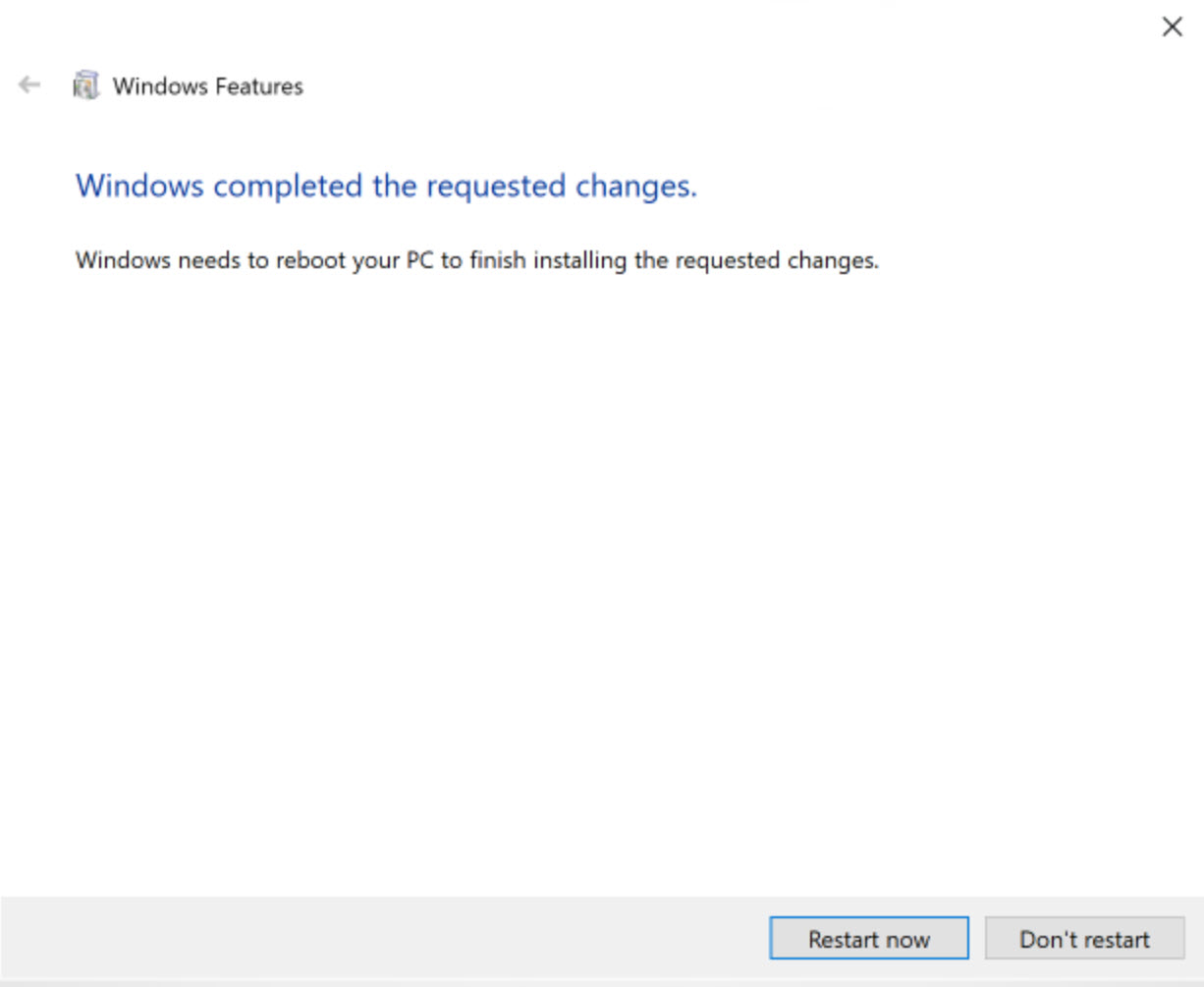
Y después que finalice, pedirá reiniciar el equipo, en este caso presionar Restart now.


Bien, hasta este momento tenemos el Linux Subsystem instalado.

Instalación de Ubuntu
Ahora solamente es necesario instalar un Linux OS del Store, para este fin en el store buscaremos Ubuntu:


De la lista que nos presentan elegimos en este caso el Ubuntu 16.04 LTS y presionamos Get.


Esto demorará unos cuantos minutos..


Y al finalizar la instalación, presionar Launch


Esto tomará nuevamente algunos minutos y luego será presentado con la interfaz de Linux, donde se pedirá que introduzca el usuario que tendrá privilegios (sudo) administrativos en Linux, coloquen un nombre que sea representativo para ustedes.


Y después pedirá una contraseña que será utilizada bastante en los siguientes ejercicios, así que no lo olviden::


Despues de este setup, ya estamos listo para empezar la siguiente parte que es la instalación del CLI de OpenStack.

viernes, 6 de julio de 2018

Y un año más renovado como Microsoft MVP 2018-2019!!

Si!!!!, finalmente (después de alguna espera angustiosa) ya que se hicieron algunos cambios internos en la forma de evaluación de los MVPs -por ejemplo ahora todos los MVPs son evaluados en conjunto (anteriormente era trimestralmente)-, pero pude tener la renovación del Microsoft MVP en la categoría de Windows and Devices for IT, pero también este año estoy siendo parte de lo que es el Windows Insider MVP!. Son 2 awards que tengo este año!!!, pero esto solamente es posible gracias a ustedes, que ya sea apoyan en las diferentes charlas y eventos que se van desarrollando a lo largo del año, así como también en el blog pero ahora también en Twitter para conocer qué es lo nuevo y donde podemos encontrarnos para discutir más sobre los cambios en la tecnología, que realmente cada vez está mucho más rápido y es cada vez más difícil estar al día. Bueno en todo caso…Gracias nuevamente a todos ustedes!!!!!!

jueves, 29 de marzo de 2018

Y se viene una nueva versión del Global Azure Bootcamp este 21 de Abril en Cochabamba!

Este sábado 21 de Abril estaremos realizando una nueva versión del Global Azure Bootcamp, que es un día donde en todo el mundo se comparte el conocimiento sobre la nube Microsoft Azure a todos los asistentes, vean en que parte de las regiones del mundo se hará esta actividad en este mapa. Y bueno, en Bolivia se realizará en Cochabamba en las instalaciones de Fundacion Jala. Y junto con los siguientes profesionales y MVPs se desarrollarán los siguientes temas/laboratorios:
  • Manejando datos con Azure Data Lake Store, Maria Marquina
  • Azure Media Services, Juan Carlos Calderon
  • Azure App Service el backend para aplicaciones móviles, Dan Ardelean (MVP)
  • Event Driven architecture in the cloud with Azure Event Grid, Danae Aguilar (MVP)
  • Contenedores en Microsoft Azure, Miklos Cari (MVP)
  • Conociendo Machine Learning, Enrique Ortuño
Es asi que quedan todos invitados a participar de este evento gratuito, los requisitos son: traer su laptop, tener el tiempo para dedicarlo ese día (8:30 a 15:30), y registrarse en este link, recuerden que hay cupos limitados, así que apurarse a registrarse y nos vemos ese día!!!

martes, 23 de enero de 2018

HOL – Windows – Windows 10 Fall Creator’s Update – Parte 9 (Hyper-V)

Y finalmente llegamos al último tópico que se dio en el hands on lab de Windows 10, y es el cambio que presenta el Hyper-V en Windows 10, con un nuevo UI, tan simple que permite crear máquinas virtuales en 3 clicks; es un cambio muy importante, porque anteriormente necesitabas varios pasos (y terminología) para poder crear tu máquina virtual, pero ahora es mucho más sencillo, sin embargo también puedes hacerlo a la manera tradicional, y con esto me despido de los labs, con la parte 9 de losHOL Win 10 Labs.