Mostrando entradas con la etiqueta MDT 2010. Mostrar todas las entradas

viernes, 10 de febrero de 2012

Como colocar Office 2010 para una instalación automática en MDT 2010..

Office 2010, es un producto muy sencillo para que sea instalado automáticamente por MDT, parecería que se acoplan bien, y no hay un tweaking muy complejo si lo que quieres es instalar todo tu office.

En todo caso, primero debes tener la copia de Office 2010 Volume License, caso contrario no podrás realizar personalizaciones después.. pero acá solo veremos la parte de instalación simple.

Entonces ya tienes tu disco que es Volume License, tienes tu MDT, lo primero que tienes que hacer es irte a Applications à New Application, y en Application Type, seleccionas Application with source files:
Ahora en details puedes llenar con detalles como Microsoft, Office 2010, etc. Y presionas NEXT

En SOURCE seleccionas la raíz del disco de instalación de tu office 2010 VL, PERO en este disco de VL que esta en español, trae dos directorios (para x64 o 86)


Selecciona el x86 (porque ahí esta el SETUP verdadero), y presiona OK


En Destination dejamos por defecto:


En command details, sólo coloca el parámetro que lanza el instalador, esto es: setup.exe J


Vemos un summary y NEXT


Demorará unos cuantos minutos.. y luego presiona FINISH. 


Bien ahora tenemos el Office 2010 ESP en nuestra lista de aplicaciones, haz click derecho y selecciona propiedades:


Y tendrás el TAB Office Products (si estas instalando otro office que no sea VL no tendrás esa pestaña), y configura en Office Products | Office Product to install: PROPLUS, selecciona el idioma español, en display level  colocas NONE, seleccionar Accept EULA, para que no aparezca en cada cliente el contrato de EULA, sino tendrás que ir a aceptar en cada máquina J, te aconsejo colocar un Customer Name y si deseas la llave (no es requerido) pero luego tendrás que ir maquina por maquina a colocar tu VL, pero tu decides


Y listo, ahora puedes elegir la aplicación en tu instalación con MDT 2010, y veras que todo se instala quiet J
Un detalle, para realmente ver que el “silent” este configurado correctamente, presiona la pestaña de DETAILS y fíjate en el QUIET INSTALL COMMAND:


Si está sin ningún parámetro… esta incorrecto, y no colocó los parámetros correctos…. A veces ocurre que en MDT aunque selecciones los parámetros en la pestaña de Office Products, acá no se ‘coloca’ los parámetros automáticamente.. por lo que te sugiero que hagas:

Ve a Office Products nuevamente, selecciona PROPLUS, con los parámetros que te dije… presiona APPLY, vuelve a detalles y ve que aparezca:


Y ahí presiona OK

Revisa nuevamente, solo por si acaso J…. Y listo ahora si tienes una instalación automática de Office 2010 con MDT..

martes, 29 de noviembre de 2011

Y así fue mi experiencia en el TechZone 2011…

Bueno, finalmente ya termino la maratón de charlas para mí y acá tienen un resumen de lo que fue el TechZone 2011 con mis sesiones...... primero con la sesión de Windows Intune, donde tuve una asistencia bastante grande de personas (más de lo que imaginaba)

La sesión fue relativamente breve, porque más que todo me enfoque en hacer el demo, y mostrarles cómo se usa y como uso Windows Intune para monitorear mis equipos remotos.

Bueno después de eso, empezamos con MDT 2010, el lab estaba lleno, como también los asistentes realizaban las prácticas y tomaban notas :)


El día Sábado, se hizo el laboratorio de Alta Disponibilidad (HA), esta vez tardo en llenarse el lab (la concurrencia de personas no fue de las más altas), pero el lab estuvo lleno… los asistentes pudieron experimentar como configurar el iSCSI Software Target, y finalmente armar un cluster y prepara el equipo para alta disponibilidad…
 
Y finalmente mi sesión final con Construyendo mi Propia Infraestructura de Nube Privada, donde les explique como construí la nube privada para el evento TechZone… con los problemas que encontré y como los pude resolver, hasta que al final bueno estaba el TechZone Lab para todos!.. en si una experiencia muy buena para mí, y les espero en el TechZone 2012, que promete ser el mejor de la era! J

jueves, 24 de noviembre de 2011

Exponiendo en el Tech-Zone 2011 este Viernes 25 y Sábado 26

Este Viernes y Sábado estaré dando charlas y haciendo laboratorios en el evento del Tech-Zone que está organizado por Jalasoft y Fundación-Jala.. si quieren ver todos los tópicos que trataran pueden revisar la Agenda.

Entonces el Viernes a las 11:15, dare un DEMO sobre lo que es Windows Intune, esta sesión más que todo enfocara a que hace Windows Intune que es y como yo estoy usando Windows Intune :), por tanto en poco tiempo mostrare al vivo lo que pueden hacer y cómo funciona.

A las 12:00 empieza el laboratorio de Utilizando MDT para instalar tu sistema operativo Automáticamente, donde explicare un poco de lo que hace MDT 2010, y haremos toda la instalación y configuración de MDT 2010 para que puedas hacer tu deployment automático.

El día Sábado a las 11:15, hay un laboratorio de Cluster llamado: Failover Clustering y Hyper-V - Planificando tu entorno de virtualización para alta disponibilidad, donde mostrare como configurar el iSCSI Software Target para lograr tener un Cluster y como se configura este para tener los CSV (Cluster Shared Volumes) que es esencial para una infraestructura de Alta Disponibilidad. Y finalmente termina todo conmigo a a las 16:00 con la charla de Construyendo mi propia infraestructura de nube privada – IaaS, donde explicare como se puede hacer una infraestructura y los conceptos de esto, y como se reflejó la misma en los laboratorios del TechZone (porque al final ahí verán la ‘nube privada’ aplicada)…

Así son 2 días locos, y espero que los que vayan aprovechen de todas las sesiones que se están llevando a cabo, extraoficialmente ya sé que son más de 200 personas inscritas!, bueno nos vemos ahí!!!

miércoles, 2 de noviembre de 2011

Como expositor en el Taller de Instalación y Administración de Windows Server 2008 para la configuración de MDT 2010 en el evento U Tecnología 2011!

Este sábado 5 de Noviembre, estaré como expositor en los talleres organizados por la UCATEC, específicamente en el taller de Instalación y Administración de Windows Server 2008 para la configuración de MDT 2010, el cual en 2 horas y media instalarás un Windows Server 2008, configurarás todos los servicios necesarios de deployment (Active Directory, DNS, DHCP) y finalmente instalarás MDT 2010 y harás un deployment ‘automático’ de Windows. Todo con explicaciones intermedias mientras se avanza en este taller… yo lo denominaría 100% práctico, porque desde que entres al laboratorio designado para este fin, podrás empezar a trabajar en tener tu entorno de Windows Server 2008 para que puedas realizar una instalación automática de Windows!. Si estas interesado en participar entonces solo regístrate en http://www.utecnologia.com/, y también para los que saben este será un evento STEP, así que nos vemos el sábado 5 a las 8:30 AM nos vemos ahí!

viernes, 22 de julio de 2011

Instalando Adobe Reader X con MDT 2010

En la instalación de MDT2010 que ya tengo corriendo, se decidió que además se incluya el Adobe Reader, ya que es utilizado por las personas con bastante frecuencia, es así que yo creí que sería una simple instalación, pero no fue tanto…el primer problema es la licencia, si bien Adobe Reader es gratuito, si tú quieres bajarlo para hacer instalación en serie solo debes aplicar a una licencia, en http://www.adobe.com/products/reader/distribution.html, ahí te saldrá un formulario que debes llenar, enviarlo en línea, y te llegara un email de verificación de correo electrónico, una vez que hagas click en ese en mi caso no tardó más de 30 min. En llegarte el email con la licencia y con el link directo para bajar el adobe reader distribuible… que ocupa aproximadamente 46 MB.

Bueno ahora que descargue el instalable (*.exe), me dispuse a instalar en el MDT, y seguí los pasos estándar de instalación en MDT, una vez realizado probé en una máquina de prueba la instalación y obtuve lo siguiente:

Es decir, que necesito que se presione “Install” para que continúe la instalación.. mmmm.. no está bien si piensas instalar esto en serie, no quiero ir equipo por equipo presionando enter J… es así que tuve que revisar un poco más que es lo que pasa con el Adobe Reader X…

Para eso hay una herramienta de Adobe para Personalizar esta instalación y poder obtener los MSI, el documento y la herramienta lo pueden obtener de Adobe en:

Donde también les ayudará si estarían distribuyendo por ejemplo Adobe Acrobat Standard o Pro.. pero en mi caso es simplemente el reader J

Leyendo la documentación, dice que hay un comando que extrae todo el instalador de Adobe, para este fin hay que ejecutar lo siguiente:

>AdbeRdr1001_en_US.exe –sfx_ne –sfx_o”E:\Software\ReaderX”

El AdbeRdr1001_en_US.exe, es el instalador distribuible que lo bajaste anteriormente en mi caso Adobe Reader X en Ingles (en_US)

El comando –sfx_ne le dice al programa que desempaquete y no se ejecute

Y el comando –sfx_o”….” le indica la dirección del folder donde quieres que se descomprima el *.exe, en este caso es el drive E: dentro de la carpeta Software y ReaderX

Va tomar unos cuantos segundos y veras que estará todos los instaladores ahí.

Esto descomprime los siguientes archivos:

Ahora que tenemos los *.msi, es más simple obtener los comandos (aplicables a cada entorno), entonces en este caso podemos colocar setup /sAll para que instale ‘silenciosamente’ el producto.

Los pasos serian Abrir el Deployment Workbench, seleccionar el Deployment Share, seleccionar Aplicaciones y elegir las opciones por defecto, excepto en los detalles de comandos donde introducimos el comando anterior:

El resumen de instalación con MDT se aprecia a continuación:

Bueno y luego fue sólo probar nuevamente y esperar J


Y finalmente tenemos una instalación exitosa de Adobe Reader X con MDT 2010..

sábado, 26 de marzo de 2011

… y así fue el evento del Día “D”… el día del Deployment de Windows 7!

Bueno, fueron varios días muy ajetreados, preparando el Día “D”, no solamente porque estaba presentando (esa es la parte sencilla J), sino porque también parte de la organización estaba bajo mi responsabilidad… por ejemplo los laboratorios donde practicaron el deployment, coordinación para que las 60 computadoras estén con el software necesario y pueda soportar los ejercicios que los asistentes necesitan, software necesario para los laboratorios y finalmente (junto con Antonio), la escritura de los manuales de configuración (paso a paso) para los asistentes. Donde se explica en detalle desde la configuración de la máquina virtual, pasando por la instalación de Windows Server 2008, instalando Active Directory, DHCP, WDS y finalmente la instalación de MDT 2010 Update 1 y la prueba misma de la instalación de un cliente usando las herramientas.

Ahora el día mismo, estuvo muy bien, hubo una gran asistencia de personas (las fotos dicen más que mil palabras J), que estuvieron en las charlas y luego en los laboratorios, se dividieron en personas que trajeron sus portátiles (y tenían que instalar todo de cero, una tarea muy complicada con el tiempo que se tenía) y los demás que tenían una virtual ya lista y solo era necesario instalar el AD, DHCP, WDS… y los que iban más allá probaron el MDT2010 Update 1.

Explicando Windows Deployment..

Lógicamente Windows 7 Deployment!

Los asistentes...

Panorámica de los asistentes a la charla

Las aulas de labs

El laboratorio de portatiles

Y como refrigerio....la famosa salteña

Fueron casi 4 horas incluyendo la charla y los laboratorios, yo espero que les haya agradado esta, y ojala en algún futuro próximo se pueda hacer una charla similar de otra tecnología.

Y last and not least.. claro que también agradecer a Raquel que se encargó de toda la parte de organización del evento en sí…como también muchas personas que están detrás de esto que aportaron y ayudaron que este evento se lleve a cabo.

Y para todos los asistentes y personas en general pueden acceder a los PDF’s, que tiene los pasos detallados del lab, en mi skydrive....

Hasta una nueva oportunidad!!!!!

viernes, 18 de marzo de 2011

Evento: Día del Deployment de Windows 7 – Marzo 26..

Este 26 de Marzo, estaré participando y liderando el evento del Día “D”, que es dedicado al Deployment de Windows 7… el objetivo final es, primero: difundir las herramientas que se utilizan para hacer un Deployment de cliente Windows, por ejemplo se verá WDS (Windows Deployment Server), WAIK (Windows Automated Installation Kit), MDT (Microsoft Deployment Toolkit) y otros que complementan estas herramientas… con muchos demos!!!. El segundo objetivo es que puedan practicar estos conocimientos, para este fin se habilitarán laboratorios donde podrán instalar WDS con todos sus requisitos, así como hacer el deployment del cliente en sí, también podrán practicar la instalación de MDT 2010, y el manejo de su sencilla (pero muy potente) interfaz.

Un evento de 3 horas, donde si te preguntabas como hacer un deployment de clientes Windows de una manera más rápida y sencilla, pues acá lo descubrirás y practicarás!.

Para participar de este evento tienes que registrarte en la página de información de Fundación-Jala (lugar donde se realizara el evento, ya que se podrá contar con los equipos que proporciona esta institución).

Y como dicen, last but not least, estará presente también Antonio Rojas, que es también un MCT y experto en Deployment de Windows 7 (MCITP) con el cual tenemos la tarea de hacer para ustedes un evento de primera..

Es un evento que no deberías faltar, regístrate, asegura tu plaza y nos vemos el 26!!

martes, 17 de agosto de 2010

Haciendo el deployment con MDT 2010 y resolviendo algunos problemas… (heartbeat!)…

Bueno, después de haber realizado mis pruebas en laboratorio con MDT 2010 update 1 y WDS 2008 R2 y ser exitosas, llego el momento de probar en un entorno real, es decir llevar a un centro para instalar 200 equipos con Windows 7. Se llevó físicamente el servidor que utilice para probar al centro, se enchufo se colocó la red (nota que no hay DHCP ahí ni nada parecido así que la infraestructura virtualizada tendría que servir), y empezamos la instalación por red. Así que para agilizar se empezó a configurar las 10 primeras computadoras (procedimiento detallado en mi anterior blog, apretar F12, etc.), y llegó un momento donde la instalación no continuó!.. se quedó como ‘esperando’.. yo creí que era porque muchas máquinas estaban haciendo request y quizá habría que esperar que todas lleguen a ese punto. En todo caso no avanzaba nada, y en una de las máquinas me salió un error (ver la foto), ese error decía que no podía leer el archivo *.wim, era muy raro ya que hasta ese momento todo pudo ir sin problemas.
El mensaje de error

Bueno así que tuve que revisar el servidor para ver si había algo raro y si las conexiones estaban bien, etc. Todo funcionaba, así que ahora probé con otra máquina pero esta vez en el MDT seleccione otra tarea de pasos (para que agarre otro archivo WIM), como era sólo una maquina fue más rápido, pero llego exactamente hasta el mismo punto que las anteriores, hice una revisión de los logs de MDT (accedes al command prompt presionando F5), y ahí en el C:\MININT\SMSOSD\OSDLOGS\SMSTS.log junto con el ltiapply.log eran los últimos actualizados, en ambos estaba esta entrada:
LOG[ZTI Heartbeat: command has been running for 6 minutes

Y el tiempo iba cambiando (7 minutes, 10 minutes, etc.) y no avanzaba nada el progreso.

Me parecía muy raro ya que probé la misma maquina (hardware) y funcionaba en mi lab, así que se me ocurrió probar en el mismo Hyper-V server nuevamente un deploy de una virtual con WDS así que cree una máquina nueva y funcionó!, así que el WIM file no estaba corrupto y completó la instalación en menos de 12 minutos (en el mismo server)…. Luego recordé que en mi prueba las computadoras estaban bajo un Hub (si si, es mi Hub que tengo hace años, como era lab de prueba no importaba no? J), y funcionaba perfectamente. Desconfié de la comunicación que había entre los equipos así que más bien había un Switch extra por ahí, donde conectamos 9 equipos (no alcanzaba más el cable), ya que no quería que se use el switch donde todos estos equipos estaban conectados (miren imagen, no era nada despreciable), una vez conectado, todas las máquinas comenzaron a continuar!, el heartbeat message salto y el autodeployment funcionó!, tardo unos 45 minutos, pero las 9 máquinas estaban listas!, bueno, entonces cual es el problema?, el switch no deja pasar algún paquete especial?, en fin, hay dudas que el administrador de la red tendrá que responder, en todo este ‘troubleshoot’ se perdió más de 5 horas, pero ahora se puede continuar el deployment de las 200 máquinas que para variar se necesitan urgente!.

El famoso switch :)

Update: por si acaso se hizo un deploy de 20 máquinas en 1 hora y media.. hay que recalcar que mi server donde está el WDS y MDT esta virtualizado, si bien esta en un disco extra las imágenes, me gustaría que tenga un RAID 0 por lo menos :), y claro tener una tarjeta de red dedicada, en fin, no estaba pensado para hacer un deploy de 200 era solo un lab, pero al final sirvió para este fin, ya les contare si hay noticias del administrador de red y porque en ese switch no funcionó el autodeployment hasta que fue reemplazado solo para el autodeployment porque por lo demás funciona bien! :)…

lunes, 9 de agosto de 2010

Utilizando MDT 2010 Update 1 para hacer deploy de una imagen de Windows 7 paso a paso

Bueno una de mis experiencias fue utilizar justamente el Microsoft Deployment Toolkit (MDT) 2010 Update 1, que sirve para crear imágenes y distribuirlas en un entorno empresarial.

En mi caso específico, actualmente se tiene alrededor de 200 computadoras, que no tienen sistema operativo y quiero colocar Windows 7 en toda ellas, el requisito inicial (para que luego hagas deployment) es tener el WDS (Windows Deployment Services) instalado, tú debes saber que la instalación es simple (es un rol más que habilitar) y además debes contar con el rol de DHCP en tu infraestructura para la asignación automática de direcciones IP. En mi entorno, tengo el DHCP en un servidor y el WDS en otro, utilizare el servidor donde se encuentra el WDS para instalar el MDT 2010 Update 1, y seguir los pasos descritos abajo.

Para empezar a utilizar el MDT 2010 Update 1, lo puedes bajar desde el sitio de Microsoft, y recuerda tener instalado además el WAIK 2.0 (Windows Automated Installation Kit), lo consigues de este link, y después es solamente instalar (nada difícil, ya que son solamente utilitarios que tendrás en tu computadora justamente que ayudaran al deployment de sistemas operativos) y podemos proceder a la instalación del MDT 2010 Update 1, que no hay mucho donde perderse es solo colocar NEXT y listo.

Bueno ahora procedemos a lo que nos interesa a preparar el servidor para hacer deploy de una imagen de Windows 7, lo primero es abrir el MDT, el programa que ejecutamos se llama Deployment Workbench.
Antes de nada, debemos crear el deployment share, que es el directorio donde se encontrarán nuestros sistemas operativos para distribuir, aplicaciones, Drivers, etc. Para eso, hacemos click en Deployment Shares y seleccionamos New Deployment Share.
Nos presentará un Wizard donde lo más importante es colocar el Deployment Share path (o la dirección donde se guardara toda esta información), en mi caso lo tengo en el drive E:, y es buena idea tenerlo en un drive separado al del Sistema Operativo por motivos de desempeño, caso propio, colocare E:\DeploymentShare
La siguiente pantalla solo nos confirmará si el nombre compartido es el que deseamos (esta con una $ al final, para que no sea visible a los usuarios), presiona NEXT
Coloca un nombre descriptivo y presiona NEXT
Luego preguntara si permitirá la captura de una imagen (Allow Image Capture), bueno esto sirve para que tú puedas cargar una imagen al servidor, esto sirve para que una vez que tu configures una imagen base que quieras que sea usada posteriormente, entonces lo puedes ‘subir’ al servidor para que luego la distribuya, en este caso específico como haremos instalación de cero, lo desmarcamos y presionamos NEXT.
La siguiente pantalla nos preguntara sobre el password de Administrador, permitiremos a los usuarios que ellos escriban su propio password, o nosotros lo daremos, obviamente es mejor que este bajo nuestro control así que presionamos NEXT sin marcar nada.
Lo que sigue es la pregunta de la llave del producto si durante el deploy los usuarios podrán especificar la llave del producto, en este caso estamos instalando un Windows 7 Enterprise Edition, por lo que no es necesario preguntar por llave del producto, presionamos NEXT
Ahora vemos el sumario en la pantalla.. y presionamos NEXT hasta que finalice con éxito :)
Una vez finalizado tendremos nuestro árbol del Deployment Share, es momento de adicionar el sistema operativo deseado, para eso hacemos click derecho en Deployment Shares -> MDT Deployment share (E:\DeploymentShare) -> Operating Systems y seleccionamos Import Operating System.
En el Wizard que aparece seleccionamos en Tipo de OS, el Full Set of source files, ya que tenemos el DVD del Windows 7 enterprise, presionamos NEXT
En Source Directory, presionamos Browse y seleccionamos nuestro DVD de Windows 7 EE., y presionamos NEXT
Acá verán que se hizo un salto de Image, Setup y WDS Server, porque no es necesario en este caso. En Destination especificamos el nombre del directorio que será creado para los archivos de este sistema operativo, me gusta colocar el nombre completo en este caso Windows 7 Enterprise x86 y presionamos NEXT.
Revisen el sumario, y presionen NEXT, aparecerá el progreso donde se copiara los archivos necesarios (el archivo WIM) y finalizara con la confirmación presiona FINISH y estará listo.
Ahora es momento de crear nuestra secuencia de tareas, para eso seleccionamos el Task Sequences, y hacemos click en New Task Sequence

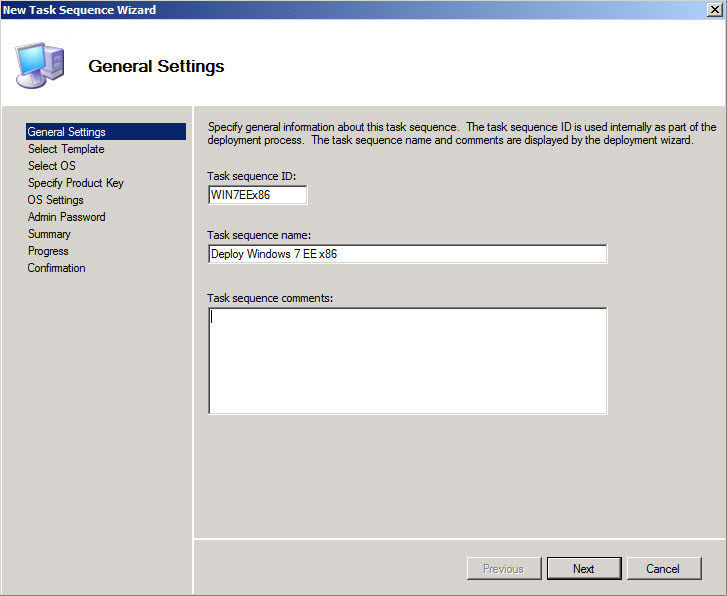
En el wizard que se presenta seleccionamos el Task Sequence ID, que es una identificación que le daremos nosotros coherente, en este caso colocaremos WIN7EEx86, en el campo de Task Sequence name, llamaremos: Deploy Windows 7 EE x86, y el campo de Task sequence commands lo dejamos en blanco y presionamos NEXT
En Select Template, seleccionamos Standard Client Task Sequence y presionamos NEXT.
En Select OS, seleccionamos nuestro sistema operativo en este caso Windows 7 ENTERPRISE in Windows 7 Enterprise x86 install.wim y presionamos NEXT
En Specify Product Key, tienes varias opciones de colocar la llave o utilizar el MAK key para multiple activaciones o no especificar, en este caso el Do not specify a product key at this time, es el seleccionado y presionamos NEXT.
En OS Settings, tendremos que colocar en nombre de usuario, organización y el Home Page del Internet Explorer
En admin password, es donde nosotros colocaremos nuestro password del administrador para todas las maquinas, recuerden que colocamos anteriormente que el usuario no especificara así que ahora usaremos un password strong ?… como C0ntr@sen1a, y presionamos NEXT.
En el sumario se verá lo que deseas y presiona NEXT y llegaras a la confirmación final donde debes presionar FINISH si fue todo exitoso.
Bueno y ahora creamos nuestro deployment share, para eso hacemos click derecho en el MDT Deployment Share (E:\DeploymentShare), y seleccionamos Update deployment share.
En el Wizard que se presenta se puede seleccionar el Optimize the boot image updateing process o Completely regenerate the boot images, en este caso completamente regenerar los boot images es la mejor opción, presionamos NEXT.
Luego en sumario revisamos si es lo que se necesitara y presionamos NEXT (esto demorará un buen rato), finalmente presionamos FINALIZAR.
Listo, terminamos de hacer nuestra imagen que puede hacer deployment.... Ahora es donde utilizaremos nuestro Windows Deployment Server, ya que tenemos los archivos ISO y WIM necesarios, abrimos el Windows Deployment Services, en el árbol navegar hasta Boot Images y seleccionar ADD Boot Image.
En el Wizard en File Location, seleccionamos la imagen *.wim (en este caso como nuestro OS es 32 bit, seleccionamos el LiteTouchPE_x86.wim) y presionamos NEXT.
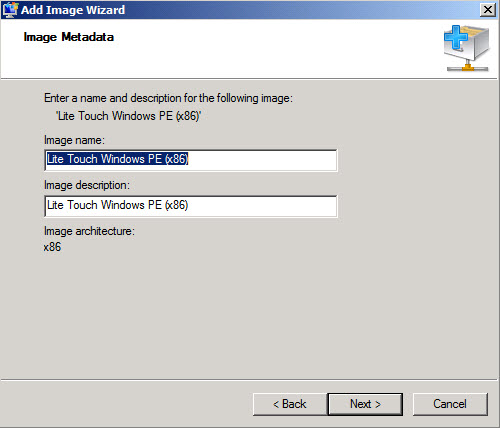
En Image Metadata, podemos dejar por defecto el nombre de imagen y descripción y presionamos NEXT.
Revisa el sumario, y presiona NEXT, esto adicionara la imagen al WDS, y luego presiona FINALIZAR.

Listo, hora de probar!!!, en una maquina limpia (o que quieras instalar) solo enciéndela, presiona F12 y luego si te sale un menú para seleccionar estar por defecto el x86 seleccionado, luego es seguir el wizard como lo presento a continuación! Y listo tendrán su Windows 7 deployed en algunos minutos!, recuerden que si están utilizando Windows Server 2008 R2 adicionalmente con multicast habilitado podrán hacer deploy de más de una computadora al mismo tiempo (mas de 500!).

Ingresando al PXE Boot (presionando F12)
Menu de seleccion (tu solo tendras la opcion de Windows PE (x86) si es tu primera imagen.
espera a que se cargue la informacion por red, tomara algunos minutos.
Se cargara el "Wizard" selecciona Run the Deployment Wizard to install a new Operating System. recuerda que si tu layout del teclado es diferente al Ingles, puedes cambiarlo ahora!.
Es requerido que coloques el nombre de usuario, password y dominio, con esto te aseguras que no cualquier persona obtenga una imagen de tu empresa.
Aca te saldra todas las tareas de secuencia que quieras ejecutar, en nuestro caso solo hizimos una instalar Windows 7 EE.
Es momento de dar un nombre a la computadora, lo dejaremos por defecto.
Puedes elegir unir la maquina al dominio o dejarla en un grupo de trabajo, aca se dejara en Workgroup.
MDT 2010 no solo te sirve para hacer instalaciones, sino tambien podrias migrar toda la informacion de los usuarios (por ejemplo un upgrade) pero nosotros no estamos recuperando los user data and settings, asi que dejamos por defecto y continuamos.
Ahora podemos elegir el lenguaje, layout del teclado que se utilizara (nota es diferente al layout que elegimos antes, ya que el anterior era para trabajar en este wizard, ahora elegiremos que layout de teclado usaran los usuarios).
Seleccionas la zona horaria.
Podemos incluso especificar la configuracion de Bitlocker!, pero no en este caso.
...Y estamos listo para iniciar, coloca BEGIN, y tendras listo tu Windows 7!.
Podrás acompañar el progreso con esta pantalla, recuerda que no necesita ninguna intervencion del usuario en esta etapa.
LISTO!, termino satisfactoriamene, tienes instalado Windows 7!
Bueno hay muchas más cosas que se pueden hacer con el MDT 2010, lo siguiente será instalar aplicaciones después que termine de instalar y/o cuando termines de configurar toda una maquina limpia subir tu imagen al servidor para que el deploy después sea mucho más rápido!, en fin una infinidad de cosas más:)… espero que este paso a paso les sirva… bien hasta la próxima entonces .