
Mostrando entradas con la etiqueta Windows 7. Mostrar todas las entradas
Mostrando entradas con la etiqueta Windows 7. Mostrar todas las entradas
miércoles, 22 de junio de 2016
Obteniendo imágenes de Windows (10, 8, 7) para Hyper-V, VirtualBox, Vagrant, etc.
En general, me hacen la
siguiente consulta, “y donde puedo bajar una imagen de Windows …?” la respuesta
que doy es de las versiones de evaluación que están disponibles en el sitio https://www.microsoft.com/en-us/evalcenter/,
sin embargo que pasaría si quieres una versión de Windows 7 con IE9?, o una versión
de Windows 8.1 con IE 11 para ser utilizado con Vagrant?, bueno acá tendrías más
trabajo extra que realizar, pero Microsoft tiene este sitio, http://dev.modern.ie/tools/vms/,
donde tú puedes bajar la versión de Windows que requieras para la plataforma
que necesites, hay 2 puntos que aclarar sin embargo: recuerda que esto es solo
para pruebas no para entornos de producción, y lo segundo que estas imágenes
expiran 90 días una vez que lo inicies en tu ambiente, así que recomiendan
sacar un snapshot para que puedas regresar a ese punto nuevamente y no estés
bajando y configurando todo nuevamente. Y lógicamente estas totalmente legal en
este punto!, así que toma nota de este recurso para la próxima vez que quieras
probar Windows con otra plataforma de virtualización también J


domingo, 26 de agosto de 2012
Preparando Windows To Go con Windows 8 Enterprise Evaluation desde Windows 7….
Los que están pendientes de leer mi blog deben saber
que la fecha de Windows 8 RTM es Octubre 26, sin embargo para los suscriptores
de TechNet+, MSDN y los clientes con Software Assurance, son los que en este
momento pueden instalar y tener Windows 8. Sin embargo para los profesionales
IT y otras personas del área que están interesadas en evaluar Windows 8, también
esta disponible ahorita la versión Enterprise de Windows 8 Evaluation por 90 días
(http://technet.microsoft.com/evalcenter/hh699156.aspx?ocid=wc-tn-wctc)
Sin embargo vi muchas personas que no quieren poner
una evaluación de prueba, sin embargo todavía se quedan con la duda de querer
ver y/o probar el sistema operativo Windows 8 (por ejemplo, quieren ver si el
hardware soportará, si podrá ejecutar algunas aplicaciones propias, etc.)…
entonces una solución para este fin es instalar Windows To Go, que como
explique anteriormente, es tener toda una instalación completa de Windows 8 en
un USB.
Los requerimientos los encuentras en la pagina de
Springboard, sin embargo si tienes un USB Disk lo bastante rápido podrías hacer
la prueba de instalar Windows 8 y ver como funciona este en el equipo que lo
tienes!. Si bien presente los pasos en mi blog post anterior cuando también tienesWindows 8,
esta vez les explicaré como hacer cuando tu tienes instalado Windows 7 y
quieres hacer un USB con Windows To Go. Recuerden que si tienen Windows 8 y
quieren hacer un Windows To Go, sigan los pasos de mi anterior post, que
funciona exactamente de la misma manera aunque este explicado con Windows 8 Customer Preview J.
• Bueno
para empezar, necesitamos descargar las ultimas herramientas de Windows ADK (WindowsAssessment and Deployment Kit),
e instalar en tu Windows 7.

• Recuerda
que el FULL package ocupa como 5 GB, pero la instalación será pequeña si sólo
quieres utilizar para hacer el Windows To Go, será menos de 40 MB


Bueno, una vez instalado, es recomendable que
reinicies el equipo. Y luego en Windows 7, insertas tu dispositivo USB y ejecutamos
el comando DISKPART (para manejar nuestros discos), ahí ejecutamos lo siguiente:
Ø list disk
(te saldrá
la lista de discos que tienes en tu sistema, en mi caso el disco 3 es el
dispositivo USB – tamaño de 16 GB)
Ø clean




Ø sel disk 3
(seleccionamos
el dispositivo)Ø clean
(eliminamos cualquier información
que exista)
Ø créate part prim
(creamos en el disco 3 una partición
primaria)
Ø active
(marcamos como activa la partición
primaria)
Ø format fs=ntfs quick
(formateamos dicha partición)
Ø Assign letter m:
(asigno
como unidad m: a mi dispositivo USB completamente limpio)

Bueno hasta acá tenemos nuestro dispositivo limpio J. Ahora
abrimos una línea de comando como administrador y asegúrense de tener el
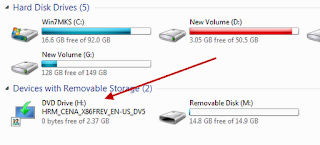
Windows 8 Enterprise Eval en la otra unidad cargada (en mi caso es la unidad H:)


En la línea de comandos con privilegios de
administrador, ejecutamos el comando:
Ø
Dism /get-wiminfo
/wimfile:h:\sources\install.wim
(esto es solo para ver la informacion del archivo wim)

Si todo esta OK, te saldrá la información de Index 1 –
Windows 8 Enterprise (en esta imagen no hay mas opciones)
Bueno ahora para el siguiente paso, en mi equipo tuve
que ingresar hasta este directorio: C:\Program Files (x86)\Windows
Kits\8.0\Assessment and Deployment Kit\Deployment Tools\amd64\DISM, porque caso
contrario fallar el comando imagex que debes ejecutar:
Ø
imagex
/apply h:\sources\install.wim 1 m:\
(donde: recuerden que
m: es el punto “montado” del dispositivo USB, y el H: es la direccion donde están
los archivos del Windows 8 Enterprise Eval)

Después de algunos minutos terminará de aplicar la
imagen, y nuevamente, ingresen a este directorio: C:\Program Files
(x86)\Windows Kits\8.0\Assessment and Deployment Kit\Deployment Tools\amd64\BCDBoot
Y acá ejecutamos el comando:
Ø
bcdboot
m:\Windows /s m: /f ALL
(recuerden nuevamente
que m: es la unidad del dispositivo USB)


Y Listo!!!, ahora si tienen el Windows 8 To Go, pueden
usar ese USB para correr su máquina Windows 8 y ver que tal. Obviamente
recuerden que aun no están utilizando los dispositivos USB recomendados por
Microsoft (por la tasa de transferencia y velocidad) pero para probar, ver el
hardware y ver una simpe compatibilidad de programas, puede ser muy bueno!..
Bueno, ojalá les sirva, y a probar Windows 8!!!.
viernes, 10 de febrero de 2012
Como colocar Office 2010 para una instalación automática en MDT 2010..
Office 2010, es un producto
muy sencillo para que sea instalado automáticamente por MDT, parecería que se
acoplan bien, y no hay un tweaking muy complejo si lo que quieres es instalar
todo tu office.
En todo caso, primero debes
tener la copia de Office 2010 Volume License, caso contrario no podrás realizar
personalizaciones después.. pero acá solo veremos la parte de instalación
simple.
Entonces ya tienes tu disco
que es Volume License, tienes tu MDT, lo primero que tienes que hacer es irte a
Applications à New Application, y en Application Type, seleccionas
Application with source files:


En SOURCE seleccionas la raíz del disco de instalación de tu office 2010 VL, PERO en este disco de VL que esta en español, trae dos directorios (para x64 o 86)

Selecciona el x86 (porque ahí
esta el SETUP verdadero), y presiona OK

En Destination dejamos por
defecto:

En command details, sólo
coloca el parámetro que lanza el instalador, esto es: setup.exe J

Vemos un summary y NEXT

Demorará unos cuantos
minutos.. y luego presiona FINISH.

Bien ahora tenemos el Office
2010 ESP en nuestra lista de aplicaciones, haz click derecho y selecciona
propiedades:

Y tendrás el TAB Office
Products (si estas instalando otro office que no sea VL no tendrás esa pestaña),
y configura en Office Products | Office Product to install: PROPLUS, selecciona
el idioma español, en display level
colocas NONE, seleccionar Accept EULA, para que no aparezca en cada
cliente el contrato de EULA, sino tendrás que ir a aceptar en cada máquina J, te aconsejo colocar un Customer Name y si deseas la
llave (no es requerido) pero luego tendrás que ir maquina por maquina a colocar
tu VL, pero tu decides

Y listo, ahora puedes elegir
la aplicación en tu instalación con MDT 2010, y veras que todo se instala quiet
J
Un detalle, para realmente ver
que el “silent” este configurado correctamente, presiona la pestaña de DETAILS
y fíjate en el QUIET INSTALL COMMAND:

Si está sin ningún parámetro…
esta incorrecto, y no colocó los parámetros correctos…. A veces ocurre que en
MDT aunque selecciones los parámetros en la pestaña de Office Products, acá no
se ‘coloca’ los parámetros automáticamente.. por lo que te sugiero que hagas:
Ve a Office Products
nuevamente, selecciona PROPLUS, con los parámetros que te dije… presiona APPLY,
vuelve a detalles y ve que aparezca:

Y ahí presiona OK
Revisa nuevamente, solo por si
acaso J…. Y listo ahora si tienes una instalación automática
de Office 2010 con MDT..
martes, 25 de octubre de 2011
Stephen Rose, en Sudamérica! atención Brasil, Perú, Argentina y Chile.
 Una muy buena noticia para los países sudamericanos, ya que Stephen Rose – que es el Gerente Mundial de la comunidad Técnica de Profesionales de TI en Productos Microsoft, trabajando en la sede de Microsoft en Redmond y el líder (creador) de la comunidad STEP a la que pertenezco. Estará dando una gira por Sudamérica promoviendo las estrategias de Microsoft para Desktop Windows como ser: Windows 7, Windows Intune, Deployment, MDT 2010, MAP, y mucho más son solo algunos tópicos de los que se tocaran y lo más importante es que podrás aclarar tus dudas teniendo a Stephen frente a frente! :)
El calendario es el siguiente
- Noviembre 10 – Sao Paulo – Brasil
- Noviembre 14 – Lima – Perú
- Noviembre 18 – Buenos Aires – Argentina
- Noviembre 21 – Santiago – Chile
Muchos más detalles en el blog de Springboard!, Y finalmente la mayoría de todos los eventos son gratuitos, así que apresúrate en registrarte porque si serán con espacios limitados!
viernes, 22 de julio de 2011
Instalando Adobe Reader X con MDT 2010
En la instalación de MDT2010 que ya tengo corriendo, se decidió que además se incluya el Adobe Reader, ya que es utilizado por las personas con bastante frecuencia, es así que yo creí que sería una simple instalación, pero no fue tanto…el primer problema es la licencia, si bien Adobe Reader es gratuito, si tú quieres bajarlo para hacer instalación en serie solo debes aplicar a una licencia, en http://www.adobe.com/products/reader/distribution.html, ahí te saldrá un formulario que debes llenar, enviarlo en línea, y te llegara un email de verificación de correo electrónico, una vez que hagas click en ese en mi caso no tardó más de 30 min. En llegarte el email con la licencia y con el link directo para bajar el adobe reader distribuible… que ocupa aproximadamente 46 MB.
Bueno ahora que descargue el instalable (*.exe), me dispuse a instalar en el MDT, y seguí los pasos estándar de instalación en MDT, una vez realizado probé en una máquina de prueba la instalación y obtuve lo siguiente:

Es decir, que necesito que se presione “Install” para que continúe la instalación.. mmmm.. no está bien si piensas instalar esto en serie, no quiero ir equipo por equipo presionando enter J… es así que tuve que revisar un poco más que es lo que pasa con el Adobe Reader X…
Para eso hay una herramienta de Adobe para Personalizar esta instalación y poder obtener los MSI, el documento y la herramienta lo pueden obtener de Adobe en:
- http://www.adobe.com/support/downloads/detail.jsp?ftpID=4950
- http://www.adobe.com/devnet/acrobat/enterprise_deployment.html
Donde también les ayudará si estarían distribuyendo por ejemplo Adobe Acrobat Standard o Pro.. pero en mi caso es simplemente el reader J…
Leyendo la documentación, dice que hay un comando que extrae todo el instalador de Adobe, para este fin hay que ejecutar lo siguiente:
>AdbeRdr1001_en_US.exe –sfx_ne –sfx_o”E:\Software\ReaderX”
El AdbeRdr1001_en_US.exe, es el instalador distribuible que lo bajaste anteriormente en mi caso Adobe Reader X en Ingles (en_US)
El comando –sfx_ne le dice al programa que desempaquete y no se ejecute
Y el comando –sfx_o”….” le indica la dirección del folder donde quieres que se descomprima el *.exe, en este caso es el drive E: dentro de la carpeta Software y ReaderX
Va tomar unos cuantos segundos y veras que estará todos los instaladores ahí.

Esto descomprime los siguientes archivos:

Ahora que tenemos los *.msi, es más simple obtener los comandos (aplicables a cada entorno), entonces en este caso podemos colocar setup /sAll para que instale ‘silenciosamente’ el producto.
Los pasos serian Abrir el Deployment Workbench, seleccionar el Deployment Share, seleccionar Aplicaciones y elegir las opciones por defecto, excepto en los detalles de comandos donde introducimos el comando anterior:

El resumen de instalación con MDT se aprecia a continuación:

Bueno y luego fue sólo probar nuevamente y esperar J


Y finalmente tenemos una instalación exitosa de Adobe Reader X con MDT 2010..

miércoles, 22 de junio de 2011
Creando un USB con sistema operativo booteable Windows Server 2008 R2 o Windows 7 sp1
Ahora que salió el SP1 para Windows 7 y Windows Server 2008 R2, quise hacer nuevamente un bootable USB para reinstalar mis equipos… si recuerdan les di una tool anteriormente para este fin, pero ya que tengo Windows 7 en mi equipo es mucho más simple si quiero hacer un USB bootable para estos sistemas operativos, sin instalar nada y solo copiando los archivos, el proceso es el siguiente:
Insertar el USB (de 4GB mínimamente)
Ejecutar la herramieta Diskpart

Después ejecutar el comando list disk, les saldrá algo similar:

Nótese que el Disk 1, es el disco USB (de 4GB que acá está como 3824 MB), seleccionaremos este con el comando Select Disk 1, y luego eliminaremos toda la información del disco con el comando Clean

Ahora creamos una partición primaria en el USB disk para luego hacerlo activa, escribimos: create partition primary y luego escribimos active.

Ahora que tenemos nuestra partición primaria activa lo formateamos como Fat32, con el comando: format fs=fat32 quick (colocamos quick ya que es un USB y no creo que tenga sectores dañados J, así que el formato será rápido)

Y ahora podrás hacer un simple DRAG&DROP (arrastrar y pegar) del contenido del DVD del Windows 7 SP1 o Windows Server 2008 R2 SP1 al DVD, en este caso estoy haciendo del Windows Server 2008 R2 SP1 para que pueda instalar mis servidores ya con este OS J…

Termina de copiar y listo, ya terminaste!!!, usa la llave USB para instalar nuevos OSs J y será mucho más rápido que instalar del DVD J.
sábado, 26 de marzo de 2011
… y así fue el evento del Día “D”… el día del Deployment de Windows 7!

Bueno, fueron varios días muy ajetreados, preparando el Día “D”, no solamente porque estaba presentando (esa es la parte sencilla J), sino porque también parte de la organización estaba bajo mi responsabilidad… por ejemplo los laboratorios donde practicaron el deployment, coordinación para que las 60 computadoras estén con el software necesario y pueda soportar los ejercicios que los asistentes necesitan, software necesario para los laboratorios y finalmente (junto con Antonio), la escritura de los manuales de configuración (paso a paso) para los asistentes. Donde se explica en detalle desde la configuración de la máquina virtual, pasando por la instalación de Windows Server 2008, instalando Active Directory, DHCP, WDS y finalmente la instalación de MDT 2010 Update 1 y la prueba misma de la instalación de un cliente usando las herramientas.
Ahora el día mismo, estuvo muy bien, hubo una gran asistencia de personas (las fotos dicen más que mil palabras J), que estuvieron en las charlas y luego en los laboratorios, se dividieron en personas que trajeron sus portátiles (y tenían que instalar todo de cero, una tarea muy complicada con el tiempo que se tenía) y los demás que tenían una virtual ya lista y solo era necesario instalar el AD, DHCP, WDS… y los que iban más allá probaron el MDT2010 Update 1.

Explicando Windows Deployment..

Lógicamente Windows 7 Deployment!

Los asistentes...

Panorámica de los asistentes a la charla

Las aulas de labs

El laboratorio de portatiles

Y como refrigerio....la famosa salteña
Fueron casi 4 horas incluyendo la charla y los laboratorios, yo espero que les haya agradado esta, y ojala en algún futuro próximo se pueda hacer una charla similar de otra tecnología.
Y last and not least.. claro que también agradecer a Raquel que se encargó de toda la parte de organización del evento en sí…como también muchas personas que están detrás de esto que aportaron y ayudaron que este evento se lleve a cabo.
Y para todos los asistentes y personas en general pueden acceder a los PDF’s, que tiene los pasos detallados del lab, en mi skydrive....
Hasta una nueva oportunidad!!!!!
viernes, 18 de marzo de 2011
Evento: Día del Deployment de Windows 7 – Marzo 26..
 Este 26 de Marzo, estaré participando y liderando el evento del Día “D”, que es dedicado al Deployment de Windows 7… el objetivo final es, primero: difundir las herramientas que se utilizan para hacer un Deployment de cliente Windows, por ejemplo se verá WDS (Windows Deployment Server), WAIK (Windows Automated Installation Kit), MDT (Microsoft Deployment Toolkit) y otros que complementan estas herramientas… con muchos demos!!!. El segundo objetivo es que puedan practicar estos conocimientos, para este fin se habilitarán laboratorios donde podrán instalar WDS con todos sus requisitos, así como hacer el deployment del cliente en sí, también podrán practicar la instalación de MDT 2010, y el manejo de su sencilla (pero muy potente) interfaz.
 Un evento de 3 horas, donde si te preguntabas como hacer un deployment de clientes Windows de una manera más rápida y sencilla, pues acá lo descubrirás y practicarás!.
Para participar de este evento tienes que registrarte en la página de información de Fundación-Jala (lugar donde se realizara el evento, ya que se podrá contar con los equipos que proporciona esta institución).
Y como dicen, last but not least, estará presente también Antonio Rojas, que es también un MCT y experto en Deployment de Windows 7 (MCITP) con el cual tenemos la tarea de hacer para ustedes un evento de primera..
Es un evento que no deberías faltar, regístrate, asegura tu plaza y nos vemos el 26!!
domingo, 27 de febrero de 2011
Usando Icacls para asignar permisos NTFS....
Hoy estuve con un problema para hacer espacio en un disco duro… pues como deben suponer yo instalo las versiones de Windows Beta, RC en mí maquina real J en diferentes particiones, ya la versión RTM lo coloco en la C:.. bueno el problema es que me fui quedando con poco espacio en mi partición donde tenía antiguamente el Windows 7.. y para ganar espacio quise borrarlo.. sin embargo me salió un mensaje de error que el folder necesita permiso del TrustedInstaller para hacer cambios:

Obviamente yo soy admin de mi maquina… y el problema es que los folders que se crearon de Windows tienen como OWNER a TrustedInstaller en vez del Admin local.. entonces lo primero que hay que hacer es cambiar el Owner con el siguiente procedmiento:
Entrar a propiedades del folder, elegir la pestaña de Seguridad y presionar el botón de Avanzado:

Presionar la Pestaña Owner (propietarios) y podrán ver que el propietario actual es el TrustedInstaller, cambiaremos eso presionando el botón Edit y seleccionando nuestros administradores locales como nuevos Owners.. si tienes un montón de folders y objetos dentro de este, marca que reemplazaras los subcontenedores también.

Bien.. ahora que somos owners… creí que ya podría eliminar y probé nuevamente:

Bueno, el problema es que no tengo privilegios ahora para eliminar el archivo, y yo (como administrador) me puedo dar los privilegios (NTFS) para poder hacer para cada folder… sin embargo hacer eso a todo los directorios que hay anidados manualmente tardaría mucho tiempo!, así que estuve revisando icalcs, y con eso me fue más simple darme permisos en los folders para luego borrarlos…
Este es el procedimiento que utilice:
1) lanzar línea de comandos como administrador
2) entrar a la carpeta que desees darte privilegios (ejemplo e:\windows\globalization)
3) ejecutar en la linea de comandos: Icacls * /Grant USUARIOACA:F /T
- Con el *, digo que se ejecute a todo lo que se encuentra ahí adentro
- El parámetro /Grant es para indicar a que usuario daremos permiso
- USUARIOACA, es tu usuario que deberías colocar al que se le dará el permiso
- F, significa FULL CONTROL.. ve todos los parámetros disponibles en el HELP
- /T es para que navegue por el tree y cambie a todos los directorios internos también.

 Listo!, ya puede ser eliminado el directorio!
En mi caso particular, lo aplicaré a todo el directorio de la instalación antigua de Windows… ahora tomen mucho cuidado de no hacer lo mismo con su disco sistema, sino tendrán más de un problema J, pero quien sabe cuándo encuentren este problema, en todo caso la utilización de Icalcs para dar permisos en vez de estar haciendo todo manualmente ayuda un motón J
Suscribirse a:
Entradas (Atom)

 Entradas



.png)


