Mostrando entradas con la etiqueta private cloud. Mostrar todas las entradas

jueves, 12 de abril de 2012

Nuevas Certificaciones de Microsoft: MCSA, MCSE!!! (no, no es lo mismo que hace 15 años)

El día de hoy fue anunciado mundialmente sobre el “cambio” de las certificaciones de Microsoft, es decir, que ahora tu puedes apuntar a ser un Microsoft Certified Solution Associate (MCSA) o un Microsoft Certified Solution Expert (MCSE), como dicen ellos “reinvented” J…ahora que quiere decir esto en la práctica?  
Bueno el concepto detrás de todo esto me gusta y consiste ahora que si tu dominas una tecnología específica, entonces podrás optar a volverte un MCSA, haciendo una analogía con lo que se tiene actualmente es como los MCTS, pero para obtener un MCSA necesitas una gama de exámenes aprobados, de los links de abajo por ejemplo tomare que quieres ser un MCSA en Windows Server 2008, para ‘obtener’ este titulo necesitas aprobar el examen 70-640 (Windows Server 2008 Active Directory, Configuring) + el 70-642 (Windows Server 2008 Network Infrastructure, Configuring) + el 70-646 (Windows Server 2008, Server Administrator). Entonces como puedes inferir el MCSA demuestra que tienes el conocimiento mínimo para que puedas realmente administrar un Servidor Windows Server 2008 R2 en el mundo real.

Ahora el MCSE consiste en que no solamente dominas una tecnología, sino una gama de tecnologías para una solución especifica, de ahí nace el Private Cloud donde se exige por ejemplo tener el MCSA en Windows Server 2008 de ahí se toma una examen 70-247 (Configuring and Deploying a Private Cloud with System Center 2012) + 70-246 (Monitoring and Operating a Private  Cloud with System Center 2012). Como puedes ver acá se utiliza un producto adicional (toda la suite de System Center) + los conocimientos de Windows Server 2008 puedes recién convertirte en un MCSE (Microsoft Certified Solution Expert). Y finalmente se adiciona la recertificación, es decir que cada 3 años debes de dar nuevamente un examen para probar que sigues dominando lo que te certificaste, como funciona exactamente y todo eso no tengo mas detalles, pero si quieres conocer mas sobre el rediseño del MCSE, te dejo unos links muy interesantes:
Si quieres conocer más sobre el PRIVATE CLOUD específicamente de material de entrenamiento, ingresa a este link: http://www.gomct.com/?a937

Y finalmente PROMETRIC tiene una promoción para que se animen a certificarse con la promoción 2 en 1. Que consiste en que tu das un examen ahora en las tecnologías listadas (Windows 7, Windows Server 2008, SQL Server 2008 o Visual Studio 2010), y te darán un voucher gratuito para el siguiente examen de la tecnología mas nueva (en el mismo orden: Windows 8, Windows Server 8, SQL Server 2012 o Visual Studio 2012). Entonces es como tomar 2 exámenes al mismo precio, para mas condiciones y validez, revisen el siguiente link:
Prometric 2-for-1 offer: http://aka.ms/Prometric241
Bueno, esto cambia bastante el panorama de exámenes y certificaciones Microsoft, veremos como se desarrolla este año, pero lo que es yo, ahora tendré que actualizar mis certificaciones J

martes, 24 de enero de 2012

Este Jueves 26 en CUTM-S&C iniciamos el 2012 con nuevas charlas – Nube Privada y Paralelismo con ASP.NET MVC…

Nuevamente la Comunidad de Usuarios de Tecnología Microsoft (CUTM), empieza el 2012 con 2 nuevas charlas, tanto en el lado de desarrollo como de IT Pro. Primero Enrique Ortuño nos presentará el tema de “Utilizando Paralelismo con ASP.NET MVC”, el cual nos explica de la siguiente manera el tópico: El fin de la ley de Moore, hace que cada día sea más importante la utilización del poder computacional disponible en múltiples procesadores tan comunes hoy en día. En esta sesión se vera algunas características de programación paralela y su utilización en ASP.NET MVC. Y la siguiente charla va por mi persona con el tópico de “Construyendo mi Propia Infraestructura de Nube Privada”, donde explico que programas de Microsoft utilice para construir una pequeña infraestructura de Nube Privada, algunos conceptos de como nace el Private Cloud, y tratare de explicarles porque la nube ahora esta tan de moda.. y será que es un concepto nuevo?, o solo se lo rebautizo? :) … les espero este Jueves 26 a las 19:30!!!

lunes, 23 de enero de 2012

Recursos de Microsoft para que aprendas más de los Servicios Cloud y los futuros exámenes…

Estamos entrando a la era CLOUD, todo está moviéndose en esa dirección, y tú no puedes quedarte atrás en este conocimiento, es por eso que Microsoft lanzo una página donde te ayuda o guía para poder aprender mucho más sobre las tecnologías Cloud de Microsoft como ser: Microsoft Office 365, Exchange Online, Windows Azure, Windows Intune, Microsoft Hyper-V Server, Sharepoint Online, Dynamics CRM Online, System Center 2012 y SQL Azure.
En este LINK, podrás obtener información sobre esas tecnologías, desde e-books gratuitos y/o clases oficiales de Microsoft que pueden ayudarte a comprender mejor esa tecnología como videos o libros que te ayudarán para este fin… como también aparecen las nuevas certificaciones de Microsoft y los exámenes que deberás aprobar para obtener este nuevo ‘title’, si por ejemplo quieres ser un Private Cloud expert, entonces tienes 3 exámenes que aprobar el 70-659, 70-246 y 70-247… bueno en general es un link con información muy interesante para conocer más de Cloud Services este 2012 y prepararte para este fin!


miércoles, 7 de diciembre de 2011

Adicionando un Hyper-V Host a mi Nube con SCVMM 2012 RC

Mi Nube ahorita consta solamente de un cluster con 2 nodos, ahora quiero adicionar una nuevo Hyper-V host a mi arquitectura para que ayude a la “nube” a balancear la carga.
Así que me voy a mi FABRIC, selecciono el nodo de Servers

All hosts, ahí tengo creado un nodo llamado i7, donde ahora selecciono Add Hyper-V Hosts and Clusters
En el wizard seleccionamos la primera opción y NEXT:
 En la parte de credenciales, seleccionamos MANUAL y colocamos las credenciales de dominio:
En Discovery Scope, seleccionamos la opción de especificar el Windows Server por nombre.. y colocamos el nombre de nuestro server (HV-3) en este caso.
Si todo está bien en Select computers that you want to add a host aparecerá el equipo que queremos, solo selecciona y presiona Next.
En Host Settings, seleccionamos el grupo (en este caso i7) y presionamos NEXT
 El sumario, verificamos que todo este correcto y presionamos FINISH:
Empezara el trabajo, esto puede demorar un poco hasta que aparezca el nuevo host en la consola
Ahora ya se encuentra en nuestra fábrica:

miércoles, 30 de noviembre de 2011

Como crear una máquina Template desde SCVMM 2012

Bueno esta es mi manera, que yo hice.. así que los pasos son:

Ir a VMs and Services, seleccionar el Hyper-V que quieres hacer la instalación, hacer click derecho y Create virtual machine

 Ahí en Source, seleccionar CREATE NEW VIRTUAL MACHINE with a Blank Disk
 En virtual machine name colocamos algo explícito: Windows 2008 sp2 – 32 Bit para Techzone
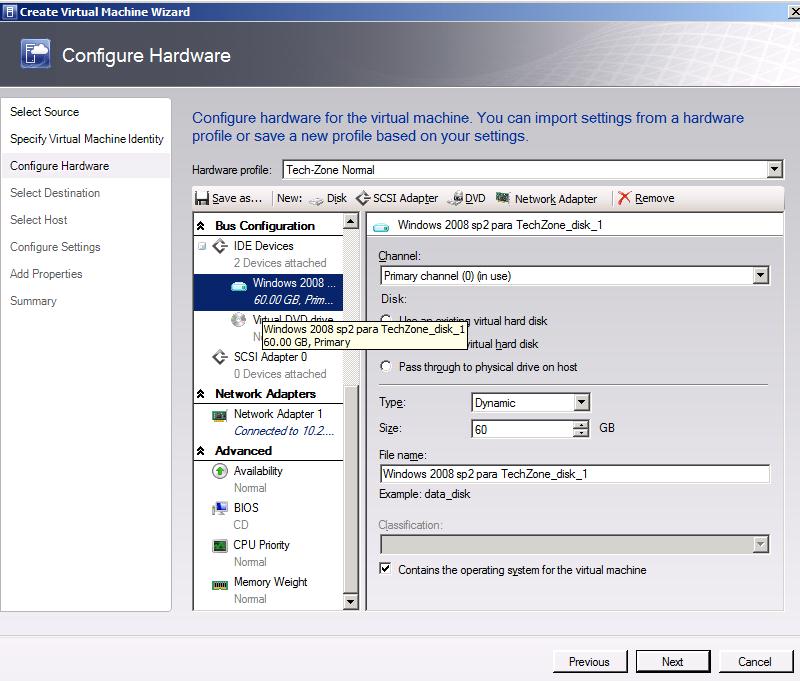
 En HARDWARE, elegir el hardware correcto, en este caso tengo un hardware template que podría aplicarse:
Solo el disco lo incremento a 60
 En destination elijo Place the virtual machine on a host…..
 y luego el Hyper-V donde se instalara, en este caso el HV-1:
En Configure Settings elegiré donde quiero que la virtual se guarde, por defecto menciona C:, en mi caso tengo un directorio en el C:\TZ VMs, que es más apropiado:
 En las propiedades solamente elijo el  sistema operativo que es aplicable a mi instalación:
 Y está listo el SUMARIO:
Presionamos CREATE
Se empieza a crear:
Ahora que instalaremos un OS de zero, pues mapeo un ISO de mi librería, para ese fin, botón derecho y propiedades del equipo
Ya en propiedades se va al Hardware Configuration y se configura que use el ISO y se marca SHARE IMAGE
Todo lo demás, lo dejamos por defecto.
Y siguiente paso START the VM
 Para ver qué ocurre nos conectamos por la CONSOLE:
 De acá es instalar el OS como siempre:

 En SCVMM 2012, veras este mensaje:
 Como que está en un UNSUPPORTED VM Configuration… entonces tenemos que usar Hyper-V para conectarnos…

Bueno con el Hyper-V tenemos esta pantalla donde se quedó como UNSUPPORTED:
 Ahora presionamos OK, le colocamos un password y continuamos:
 Ahora que es nuestra primera reiniciada, algo muy importante que vi es instalar los integration services:
 Así que a instalar, y ahora si volvemos al SCVMM 2012, y hacemos un refresh:
 Ahora si esta RUNNING:
Ahora vi que con máquinas con OS anteriores (como Windows 2008), es necesario hacer un SYSPREP en la máquina virtual… para eso ejecutar en C:\Windows\System32\sysprep
Para continuar con el template, debemos apagar el equipo (ahora si podemos conectarnos sin problemas por la consola), pero no se olviden “desconectar el ISO” si tuviera:

 Y en estado OFF, hacemos un right click al equipo y colocamos CREATE VM TEMPLATE:
 NOTA: es recomendable hacer un Clone antes, pero en mi caso yo quiero que esta máquina sea el template.. asi que continuamos…
 Colocamos un nombre:
 En configurar Hardware, no podemos hacer mucho, así que NEXT nomas:
En configure Operating System colocas el PASSWORD del equipo que hicimos anteriormente, cambio el TIME ZONE, y cambio el Operating System:
No hay que olvidarse de colocar un Product Key, fíjate ese link donde te muestro como puedes obtener para las de ‘evaluación’ J
 En select a Library Server, seleccionamos la única que tenemos J
 Seleccionamos DONDE se va guardar:
 Y DONE…a crear:
 Comienza a hacer su sysprep:
 Y bueno todo lo demás J
Si nos vamos a JOBS y Details, podemos ver que está pasando:

ya casi 5 min. Y terminó:

Si te preocupa el Warning, El Warning dice:

Algo que podemos realmente OBVIARLO, y bueno, acabas de crear un TEMPLATE!!!