
Mostrando entradas con la etiqueta Virtualization. Mostrar todas las entradas
Mostrando entradas con la etiqueta Virtualization. Mostrar todas las entradas
miércoles, 22 de junio de 2016
Obteniendo imágenes de Windows (10, 8, 7) para Hyper-V, VirtualBox, Vagrant, etc.
En general, me hacen la
siguiente consulta, “y donde puedo bajar una imagen de Windows …?” la respuesta
que doy es de las versiones de evaluación que están disponibles en el sitio https://www.microsoft.com/en-us/evalcenter/,
sin embargo que pasaría si quieres una versión de Windows 7 con IE9?, o una versión
de Windows 8.1 con IE 11 para ser utilizado con Vagrant?, bueno acá tendrías más
trabajo extra que realizar, pero Microsoft tiene este sitio, http://dev.modern.ie/tools/vms/,
donde tú puedes bajar la versión de Windows que requieras para la plataforma
que necesites, hay 2 puntos que aclarar sin embargo: recuerda que esto es solo
para pruebas no para entornos de producción, y lo segundo que estas imágenes
expiran 90 días una vez que lo inicies en tu ambiente, así que recomiendan
sacar un snapshot para que puedas regresar a ese punto nuevamente y no estés
bajando y configurando todo nuevamente. Y lógicamente estas totalmente legal en
este punto!, así que toma nota de este recurso para la próxima vez que quieras
probar Windows con otra plataforma de virtualización también J


domingo, 3 de febrero de 2013
Moviendo (Live Migration) Virtuales en Windows Server 2012 - Hyper-V
Uno de los features Nuevos que
trae Windows Server 2012 – Hyper-V es el de mover virtuales, entre ellos, esto
es realmente muy útil, ya que anteriormente (si no cuentas con System Center)
es exportar e importar, que es un proceso tedioso, bueno ahora es mucho más
simple como podrán ver.
Primero, cerciórense que ambos Hyper-V servers, estén configurados para poder hacer esta migración, para esto en el Hyper-V server ingresen a Hyper-V Settings à Live Migrations y asegúrense que este habilitado la opción de incoming and outcoming live migrations.

Después es tan simple, como
seleccionar la virtual que quieres migrar y elegir MOVE:


En las opciones de mover,
puedes mover la maquina virtual o solo el storage, en mi caso quiero mover
todo:


Ahora presiono FINISH y ya
debería estar todo…. PERO hay un detalle más acá… porque mi RED en mi Host
Server 1, es diferente al de destino (el nombre es diferente), entonces me sale
la siguiente pantalla, que no encuentra la red, y debo elegir la que tiene que
ser en el destino (caso contrario migraría tu virtual y no tendría acceso a tu
red! J):


Pero después verás tu virtual
migrada, y lo mejor de todo es que en todo este tiempo, tu virtual sigue
prendida y trabajando!, así que no es ni siquiera necesario apagar!...
realmente el Live Migration está super mejorado en esta versión!!!

sábado, 17 de noviembre de 2012
Acerca del SLAT y cómo habilitar Hyper-V en Windows 8
Una de las características muy
importantes que trae Windows 8 Pro, es que ahora soporta virtualización, pero
con Hyper-V, si, es el mismo Hyper-V que encontramos en Windows Server 2012, es
decir, que tú puedes tranquilamente correr una máquina virtual en Windows 8,
luego moverla esta a Windows Server 2012, y recibir todo el soporte necesario J… lo cual es una característica super interesante y
útil. Sin embargo no todos los equipos tienen soporte para este nuevo Hyper-V,
pero, bueno si tu equipo es reciente, seguro no tendrás problemas, pero si es
un equipo un poco antiguo, quizá no puedas instalar el Hyper-V, o por ahí estas
ejecutando Windows 8 en 32-Bit (el cual NO soporta Hyper-V). Bueno la pregunta
que queda, es si tu procesador soporta o no Hyper-V, para esto, te doy algunas
opciones, si ya tienes Windows 8, y sólo quieres saber si soporta o no, puedes
ejecutar el comando msinfo32, y podrás ver si tu procesador soporta.. mira la
imagen:


En el sumario del system
information, es importante que te vayas a la parte inferior y revises si esta
todo YES en la parte de Hyper-V, cada punto es muy importante para que pueda
correr el Hyper-V en el cliente (Windows 8).
Para mí, lo más importante es
el SLAT (Second Level Address Translation), si tu procesador será capaz de eso,
yo tengo un equipo (no muy antiguo) que soporta casi todo, excepto el SLAT, y
claro, no podrás instalar Hyper-V ahí. Otra herramienta para verificar si
soportara el SLAT es el CoreInfo, es de nuestro amigo Mark Russinovich (de
System Internals), lo puedes bajar de esta dirección: http://technet.microsoft.com/en-us/sysinternals/cc835722.aspx, obviamente el coreinfo te da muy buena información
de tu procesador, pero sólo usaremos los switch que nos interesan, una vez que
lo descargues, lo copias a un folder

Y finalmente lo ejecutas
comandos (la primera vez tendrás que aceptar los términos de licencia) con la
línea de en modo de Administrador (para revisar el HyperVisor es necesario
tener acceso de administrador) y ejecutas el comando: COREINFO.exe -v

Ahí podrás ver con asterisco si tu equipo soporta o no el SLAT J… si esta con asterisco, perfecto!, ahora si puedes habilitar el Hyper-V
Bueno y para habilitar el Hyper-v
es tan simple como adicionar un feature, en Windows 8 te vas a ADD/REMOVE PROGRAMS:

Seleccionar Turn Windows Features on or off
Y finalmente seleccionar hyper-V

Ahora demorará unos cuantos
segundos:

Y finalmente tendrás que
reiniciar tu equipo:

Y listo!!, ahora tienes
Hyper-V, en tu Windows 8!!!!!

miércoles, 7 de diciembre de 2011
Adicionando un Hyper-V Host a mi Nube con SCVMM 2012 RC
Mi Nube ahorita consta solamente de un cluster con 2 nodos, ahora quiero adicionar una nuevo Hyper-V host a mi arquitectura para que ayude a la “nube” a balancear la carga.

All hosts, ahí tengo creado un nodo llamado i7, donde ahora selecciono Add Hyper-V Hosts and Clusters

En el wizard seleccionamos la primera opción y NEXT:


jueves, 1 de diciembre de 2011
Sobre el Hyper-V Integracion Services y sus versiones
Cuando
utilizamos Hyper-V y se termina de instalar un sistema operativo, en general
por ‘defecto’ lo que hago es instalar los Integration Services, como se muestra
en la figura:

Sin embargo
una duda que tenía era, cómo sé si realmente necesito estos integration
services?, porque al insertar el Integration Disk te puede salir el siguiente dialogo:
“….. Click OK to upgrade or repair the installation”

Fíjate ahí
la versión si ambos hacen MATCH (es la misma) entonces estas corriendo la versión
correcta del Integration Service, en la imagen de abajo (que era mi caso) no
hacen match:

Bueno por
eso hay que hacer el Upgrade correspondiente J….
miércoles, 30 de noviembre de 2011
Como crear una máquina Template desde SCVMM 2012
Bueno esta
es mi manera, que yo hice.. así que los pasos son:
Ir a VMs
and Services, seleccionar el Hyper-V que quieres hacer la instalación, hacer
click derecho y Create virtual machine


Solo el
disco lo incremento a 60
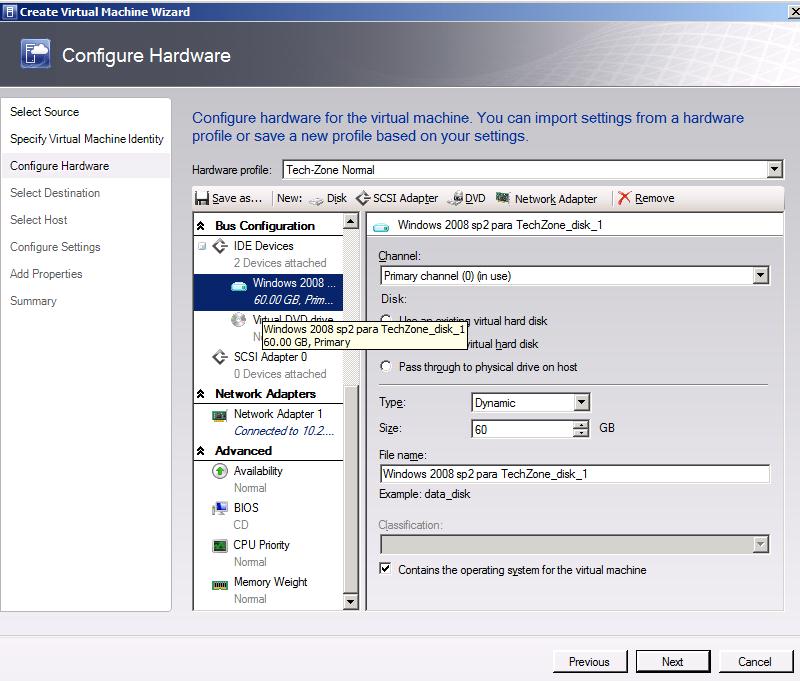


Se empieza
a crear:


Y siguiente
paso START the VM


Bueno con
el Hyper-V tenemos esta pantalla donde se quedó como UNSUPPORTED:


Si nos
vamos a JOBS y Details, podemos ver que está pasando:

ya casi 5
min. Y terminó:


Algo que podemos realmente OBVIARLO, y bueno, acabas de crear un TEMPLATE!!!
Suscribirse a:
Entradas (Atom)

 Entradas



.png)


