
martes, 19 de marzo de 2013
Webcast Microsoft TechNet, mañana (20 de Marzo) sobre Windows 8 – Herramientas para IT Pros Q&A


domingo, 3 de febrero de 2013
Moviendo (Live Migration) Virtuales en Windows Server 2012 - Hyper-V
Uno de los features Nuevos que
trae Windows Server 2012 – Hyper-V es el de mover virtuales, entre ellos, esto
es realmente muy útil, ya que anteriormente (si no cuentas con System Center)
es exportar e importar, que es un proceso tedioso, bueno ahora es mucho más
simple como podrán ver.
Primero, cerciórense que ambos Hyper-V servers, estén configurados para poder hacer esta migración, para esto en el Hyper-V server ingresen a Hyper-V Settings à Live Migrations y asegúrense que este habilitado la opción de incoming and outcoming live migrations.

Después es tan simple, como
seleccionar la virtual que quieres migrar y elegir MOVE:


En las opciones de mover,
puedes mover la maquina virtual o solo el storage, en mi caso quiero mover
todo:


Ahora presiono FINISH y ya
debería estar todo…. PERO hay un detalle más acá… porque mi RED en mi Host
Server 1, es diferente al de destino (el nombre es diferente), entonces me sale
la siguiente pantalla, que no encuentra la red, y debo elegir la que tiene que
ser en el destino (caso contrario migraría tu virtual y no tendría acceso a tu
red! J):


Pero después verás tu virtual
migrada, y lo mejor de todo es que en todo este tiempo, tu virtual sigue
prendida y trabajando!, así que no es ni siquiera necesario apagar!...
realmente el Live Migration está super mejorado en esta versión!!!

domingo, 27 de enero de 2013
Instalando Windows Intune utilizando Group Policies (GPO)
Entre una de las tareas que se
tenía pendiente, es hacer deploy de Windows Intune a un grupo de máquinas (que
se encuentra dentro de una OU – Unidad Organizativa en el Active Directory)… así
que el objetivo en resumen es instalar software, asi que les mostrare ahora
como se realiza la instalacion de software utilizando como ejemplo Windows
Intune, que si necesite hacerlo en mi trabajo. Sin embargo, una particularidad
de la instalación de Windows Intune es que tiene que estar siempre el
instalador (exe o msi) con su certificado (cert), así que para este fin, lo
primero es copiar a un folder ambos archivos:


- Creamos un GPO llamado Install Windows Intune, y editamos esta política:

- En el GPO, vamos a Policies | Software Settings | Software Installation, y haciendo click derecho en este, elegimos New à Package

- Ahora elegimos nuestro ‘instalador’ en este caso el folder anterior y en mi caso necesito de 32-Bits:

- Las opciones de DEPLOY Software no son muchas, así que colocaremos ASSIGNED


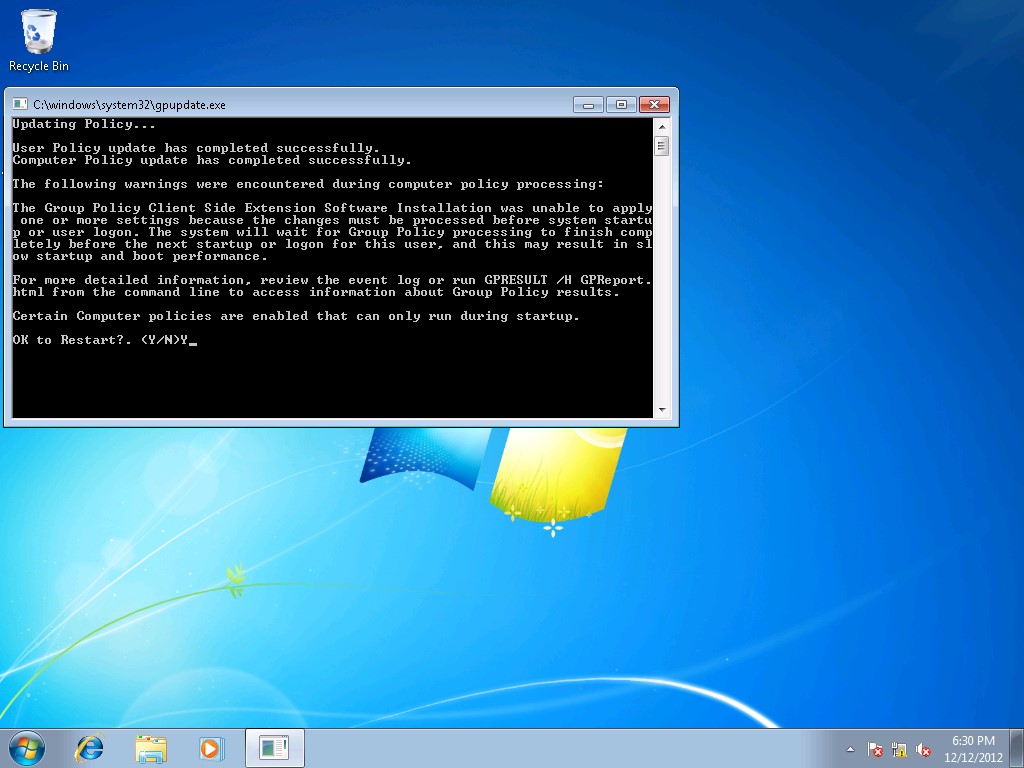
Al iniciar quizá tome un poco más de tiempo la primera vez…


Y en nuestra consola de
Windows Intune, ya aparece el equipo J
Bueno así se hace el deploy de
Windows Intune con Group PoliciesJ
sábado, 26 de enero de 2013
Un año más, reconocido como MVP – Windows Expert IT PRO!

lunes, 17 de diciembre de 2012
Como hacer un grupo de usuarios Administradores de sus equipos en un VDI Pooled Virtual Desktop Collection
En uno de mis blog post
anteriores, mostré como hacer un POOLED Virtual desktop machines, sin embargo
por defecto todos ellos solo pueden ser solamente usuarios y no administradores
de los equipos.
En este caso especial (que es
un evento), yo necesito que sean Administradores (porque tienen que hacer
algunos cambios en los equipos e instalar algunos plugins) pero al mismo tiempo
debe ser pooled los equipos, porque una vez realizados estos cambios y hacer
log off los equipos deben volver a su estado inicial J…
Bueno entonces lo que se puede
usar son los Group Policy Preferences, para estos equipos, para que sean administradores
de los equipos los usuarios de una DL específica, claro que acá no se coloca como
un administrador a un usuario específico, sino a un grupo, pero para lo que
necesito no hay problema:
Entonces, para este fin,
abrimos el GPMC (Group Policy Management Console), seleccionamos el OU donde se
encuentran los equipos que queremos adicionar (en mi caso están todos en el
VDI_Win7), y creamos un GPO para este:


Así todos los equipos que
creamos anteriormente con el Pooled Virtual Desktop Collection, podrán tener
privilegios de administrador. Bueno este procedimiento quizá tú puedas realizar
para hacer algún grupo especial administrador local de los equipos, donde se
aplicará ya depende de ti, en mi caso que fue en el Tech-Zone y si me sirvió J. Suerte!
viernes, 7 de diciembre de 2012
VDI con Windows Server 2012 – Parte III – Creando un Pooled Virtual Desktop Collection
Bueno, ahora crearemos la otra
opción que tiene el VDI, que es una de las mejoras que más me agradan, es el
Pooled Virtual Desktop Collection, entonces para crear esta nos vamos al Remote
Destkop Services Overview, seleccionamos Collections y elegimos Create Virtual
Desktop Collection:


En Virtual Desktop Templates,
elegimos el Template de Windows 7 que creamos con los pasos citados anteriormente
(copiar el VHDx a un share, de ahí crear la maquina virtual, etc.)


Perfecto, ahora ya creamos el
Pooled Virtual Desktop Collection, el cual tiene una gran ventaja, como está
creada a partir de un ‘padre’, si queremos hacer algún cambio tomamos la imagen
maestra, modificamos y en esta consola solamente le decimos Recreate Virtual
Desktop Collection y tendremos las imágenes con lo que necesita, así también mantener
actualizada (parches), es más sencillo. Bueno en estas 3 partes vimos un poco más
de la creación de lo que es VDI con Windows Server 2012, pero solo es el
inicio, después de esto viene lo que es ‘finetunning’ hay que probar experiencia
de usuario, medir tu red, tus recursos en los servidores, las aplicaciones que
usaras (bandwith, processor, etc). El trabajo apenas empieza!, suerte!
Suscribirse a:
Entradas (Atom)

 Entradas



.png)


