martes, 13 de agosto de 2013

Como cambio para mí el Surface RT con el Windows RT 8.1 Preview…

Surface RT, para los que no escucharon mucho de él, es la versión de Windows 8 para procesadores ARM (a diferencia de la versión sin el prefijo “RT” la cual funciona en las arquitecturas anteriores de 32 o 64 Bits). Yo escuché hace más de un año, y no puedo negar, que estuve siguiendo todo el progreso del Surface RT hasta su lanzamiento… aún recuerdo que el año pasado junto con los amigos de IT que pensábamos que se lanzaría con un precio 299$us (que según algunos rumores se pensaba), bueno estábamos intentando hacer una cuota para pedir una “cuarta” J, pero al final cuando salió con el precio de 499$us, (sin el cover que adicionaba fácilmente unos 100$us mas), pues estábamos hablando de 600$us.. realmente muy muy caro para lo que sería… y así quedo las ‘ganas’ de tenerla lamentablemente. Ya en Febrero de este año, cuando fui invitado al MVP Summit, pude ver el Windows RT y manejarlo de un buen amigo que está viviendo en Redmond, lamentablemente mi percepción fue muy mala, no tenía lo que más necesitaba yo (manejo de emails), y mi experiencia es que su aplicación de mail que tiene incorporada (que lo ven en Windows 8 también), no es suficiente para un manejo de emails adecuado… Si no puede “manejar” mis emails, entonces realmente no tiene una gran funcionalidad que yo necesito, lo demás realmente es useless si no tiene esta funcionalidad. Es así que mi emoción termino totalmente ahí.

Sin embargo, en el TechEd Europe (como en el TechEd US), todas las personas que atendieron el evento tuvieron la oportunidad de tener una Surface y Surface RT a precios económicos, es así que aproveché de comprar el Surface RT, y como coincidió con la salida de Windows 8.1 Preview, pues lo instalé sin problemas, y después de esto, realmente para mi gusto tuvo un giro de 360º!!.. haber veamos algunos detalles importantes que incluye el Windows RT 8.1 Preview desde mi punto de vista:

-       Outlook 2013 incluido!, ahora sí, cambia toda la experiencia primera que tuve, pudiendo manejar mi email (y la cantidad de información que recibo), pues es esencial!, ya puedo estar afuera sin problemas. Una vez que veo el Outlook, recién el Word, Excel y PowerPoint comienzan a tener un valor mucho mayor que la 1ra vez, quizá porque recibo bastante información por email que motiva a abrir estas aplicaciones, más que empezar de cero a hacer en el Surface RT y luego enviarla.. pero excelente, se aplica a todo lo que necesita uno para ser efectivo.
-       UI, bueno el UI de Windows 8.1 cambia un poco, me gusta mucho mas hacer las búsquedas, tener acceso a todos los programas instalados (con solo mover el dedo de abajo a arriba), etc. Veremos todos estos cambios en la versión final sin dudas.
-       Tiempo de respuesta de las aplicaciones y otros, es decir moverte en el UI de Windows 8, cambiar de aplicaciones (volver a la anterior y vice-versa) note que es excelente!, buena rapidez, refresco de pantalla, etc.
-       Si bien es una ARM, por las aplicaciones que utilizo creo que es suficiente por ahora, no manejo mucho la cámara para sacar fotos así que no hay lio.

Sin embargo tengo 2 problemas, que estoy seguro que se resolverá en la versión Final:

1)      El idioma total del Surface RT está en español, la verdad yo manejo todo en Ingles, así que es un poco complicado en algunos detalles, espero que la versión final pueda hacer el cambio de idioma (ya que ahora en el preview no se puede)
2)      El tiempo de la batería no era ideal… bueno me duraba como un día y se apagaba, no era muy alentador pero no estaba tan mal, sin embargo en un post pude ver que esta versión de Windows RT 8.1 preview si tienes apagado el Bluetooth, pues no puede ingresar a un estado mínimo de batería, lógicamente es un bug que se arreglara en la versión final.. es así que una vez que hice el cambio de prender el Bluetooth (que estaba apagado), ahora fácilmente llego a los 4 días con un uso normal, lo cual es outstanding! J…

Es así que para mí, en este momento el Surface RT es una excelente herramienta adicional…si bien hay muchos posts que dicen que no se vendió bien, que Microsoft perdió 900 millones y otros, yo creo que tiene un mejor futuro de ahora en adelante, primero hay una reducción de precio de 150$us (costo actual de 350$us el de 32GB), y se vislumbra en el futuro una versión de RT2…. En todo caso, estoy feliz con la compra, con la utilidad que me da, y con lo que podré hacer todavía con el Surface RT …

Así que si eres de los pocos que tiene un Windows RT, te aconsejo que instales el 8.1 Preview, y claro es un MUST para cuando salga la versión final, que pondrá Windows RT donde debería haber estado al comienzo….

jueves, 23 de mayo de 2013

Presente en el TechEd Europe 2013 – Madrid!!!

Este año estaré participando del TechEd Europe 2013 que se realizará en la ciudad de Madrid – España, estaré como Proctor para los Laboratorios (ahora conocidos como TLG) como también respondiendo preguntas en el área de “Ask the Experts”, obviamente en el área de lo que es Windows Clients. Ya que tengo una muy buena cantidad de personas que ingresan desde España a mi blog, pues espero que alguno este asistiendo al TechEd ya que es una oportunidad muy interesante de actualizarse en las últimas tecnologías de Microsoft, hacer networking, y además recordad que estaremos en las fechas del lanzamiento Beta del Windows 8.1!!, en fin bastantes novedades se tendrá de ahí!!!.. con los que vayan ahí, pues nos vemos! J

domingo, 7 de abril de 2013

Este Miércoles 10 de Abril ven a un Hands-ON Lab de lo Nuevo de Windows 8

Este Miércoles desde las 17:00 en Jalasoft (Microsoft Learning Partner), y por parte del Microsoft Tech-ShowCase, están invitados a un Hands-ON-Labs (Gratuito) de lo Nuevo de Windows 8, en esta sesión que será presentada por mi persona, podrán aprender que es lo nuevo de Windows 8 en la práctica, así como también les explicaré los features nuevos que pueden ver con explicaciones y demos en vivo!, Lógicamente tenemos sólo cupos limitados, y deben registrarse en este sitio: http://mslcampaignfactory.com/Event_RegistrationV2.aspx?Id=4433, nos vemos!


martes, 19 de marzo de 2013

Webcast Microsoft TechNet, mañana (20 de Marzo) sobre Windows 8 – Herramientas para IT Pros Q&A

El día de mañana, 20 de Marzo, a las 8:00 PM (GMT-4), estaré en una mesa redonda, para hacer una sesión de preguntas y respuestas de Windows 8 para IT Pros, en general se trata de responder las preguntas que ustedes tengan relacionado a Windows 8… en el panel que compartiré junto con David Sánchez, pues estaremos respondiendo sus preguntas relacionadas a Windows 8, desde un punto de vista empresarial, sin más que decirles, quedan invitados; para registrarse hagan click en el  siguiente link, y nos vemos!!!!

domingo, 3 de febrero de 2013

Moviendo (Live Migration) Virtuales en Windows Server 2012 - Hyper-V

Uno de los features Nuevos que trae Windows Server 2012 – Hyper-V es el de mover virtuales, entre ellos, esto es realmente muy útil, ya que anteriormente (si no cuentas con System Center) es exportar e importar, que es un proceso tedioso, bueno ahora es mucho más simple como podrán ver.

Primero, cerciórense que ambos Hyper-V servers, estén configurados para poder hacer esta migración, para esto en el Hyper-V server ingresen a Hyper-V Settings
à Live Migrations y asegúrense que este habilitado la opción de incoming and outcoming live migrations. 
Después es tan simple, como seleccionar la virtual que quieres migrar y elegir MOVE:
Ahora es seguir el Wizard, en la pantalla de inicio sólo coloca NEXT
En las opciones de mover, puedes mover la maquina virtual o solo el storage, en mi caso quiero mover todo:
Ahora elegimos el destino (el otro Hyper-v Server), y presionamos Next
Tardará unos cuantos segundos antes de presentar la siguiente pantalla, y luego te dirá que quieres mover del equipo, en este caso como movemos todo, entonces decimos que moveremos el VM a una single location:
Ahora nos pregunta a que dirección (en el destino) queremos mover.
Lo bueno es que puedes presionar BROWSE, y estarás en el equipo seleccionado arriba para decidir donde quieres mover esta maquina virtual:
Selecciono el Folder y el drive, y luego me presentará la pantalla anterior:
Presiono Next y tendré el sumario:
Ahora presiono FINISH y ya debería estar todo…. PERO hay un detalle más acá… porque mi RED en mi Host Server 1, es diferente al de destino (el nombre es diferente), entonces me sale la siguiente pantalla, que no encuentra la red, y debo elegir la que tiene que ser en el destino (caso contrario migraría tu virtual y no tendría acceso a tu red! J):
Bueno y el sumario nuevamente J
Ahora sí, esto si tomará su tiempo, dependiendo de tu red, velocidad de disco, etc.

Pero después verás tu virtual migrada, y lo mejor de todo es que en todo este tiempo, tu virtual sigue prendida y trabajando!, así que no es ni siquiera necesario apagar!... realmente el Live Migration está super mejorado en esta versión!!!


domingo, 27 de enero de 2013

Instalando Windows Intune utilizando Group Policies (GPO)

Entre una de las tareas que se tenía pendiente, es hacer deploy de Windows Intune a un grupo de máquinas (que se encuentra dentro de una OU – Unidad Organizativa en el Active Directory)… así que el objetivo en resumen es instalar software, asi que les mostrare ahora como se realiza la instalacion de software utilizando como ejemplo Windows Intune, que si necesite hacerlo en mi trabajo. Sin embargo, una particularidad de la instalación de Windows Intune es que tiene que estar siempre el instalador (exe o msi) con su certificado (cert), así que para este fin, lo primero es copiar a un folder ambos archivos: 
Ahora descomprimimos el EXE para tener los MSI necesarios, con el commando Windows_Intune_Setup.exe /extract , en mi caso quiero usar el mismo directorio donde están los archivos asi que pongo un punto al final:
Esta carpeta software se encuentra compartida por si acaso con read_only:
Bueno y ahora es solo usar políticas de grupo del estilo de Asignar Software a un equipo para que sea distribuido a todos los equipos de la OU, de esta manera:
  • Creamos un GPO llamado Install Windows Intune, y editamos esta política:
  • En el GPO, vamos a Policies | Software Settings | Software Installation, y haciendo click derecho en este, elegimos New à Package
  • Ahora elegimos nuestro ‘instalador’ en este caso el folder anterior y en mi caso necesito de 32-Bits:
  • Las opciones de DEPLOY Software no son muchas, así que colocaremos ASSIGNED
Y listo, ya lo tenemos, ahora es sólo probar:
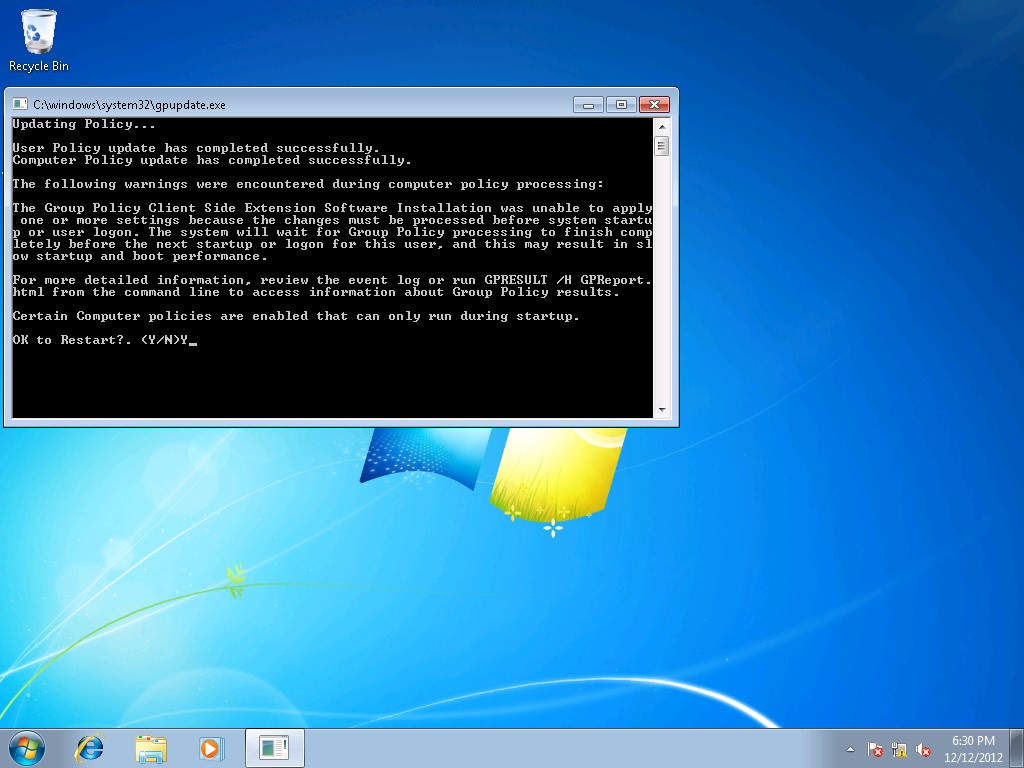
En el equipo ejecuto un GPUPDATE /force
Y como es instalación de software, es necesario reiniciar el equipo, así que presionamos Y para restart:
Al iniciar quizá tome un poco más de tiempo la primera vez…
Y listo, ahora la primera vez, comenzará a obtener los updates:
Y si revisamos los archivos instalados, veremos que el Intune EndPoint Protection es lo primero que instala:

Y en nuestra consola de Windows Intune, ya aparece el equipo J

Bueno así se hace el deploy de Windows Intune con Group PoliciesJ
 

sábado, 26 de enero de 2013

Un año más, reconocido como MVP – Windows Expert IT PRO!

Hace pocos días, me llego el Kit de bienvenida de MVP’s (Microsoft Most Valuable Professional), en el cual soy nombrado MVP – 2013, y al mismo tiempo Microsoft está recordando que ya son 20 años de este programa en general (como ven en la foto), en el cual con esta nominación ya serán 4 años que soy reconocido como tal. Por lo general es muy gratificante recibir este reconocimiento ya que Microsoft valora más que todo la contribución que tú haces a la sociedad en general, ya sea con Blogs, presentaciones técnicas, fórums, redes sociales, donde ayudas a la comunidad en tu área de expertise, la mía (como debieron inferir), es la Windows Expert IT PRO, es decir enfocado a toda la parte empresarial que utiliza Windows (y sobre todo Clientes). Gracias a todos por seguirme hasta ahora, asistir a mis charlas o eventos, o participar del grupo de usuarios, porque sin la participación de ustedes al final esto no sería posible!!..