miércoles, 30 de noviembre de 2011

Como crear una máquina Template desde SCVMM 2012

Bueno esta es mi manera, que yo hice.. así que los pasos son:

Ir a VMs and Services, seleccionar el Hyper-V que quieres hacer la instalación, hacer click derecho y Create virtual machine

 Ahí en Source, seleccionar CREATE NEW VIRTUAL MACHINE with a Blank Disk
 En virtual machine name colocamos algo explícito: Windows 2008 sp2 – 32 Bit para Techzone
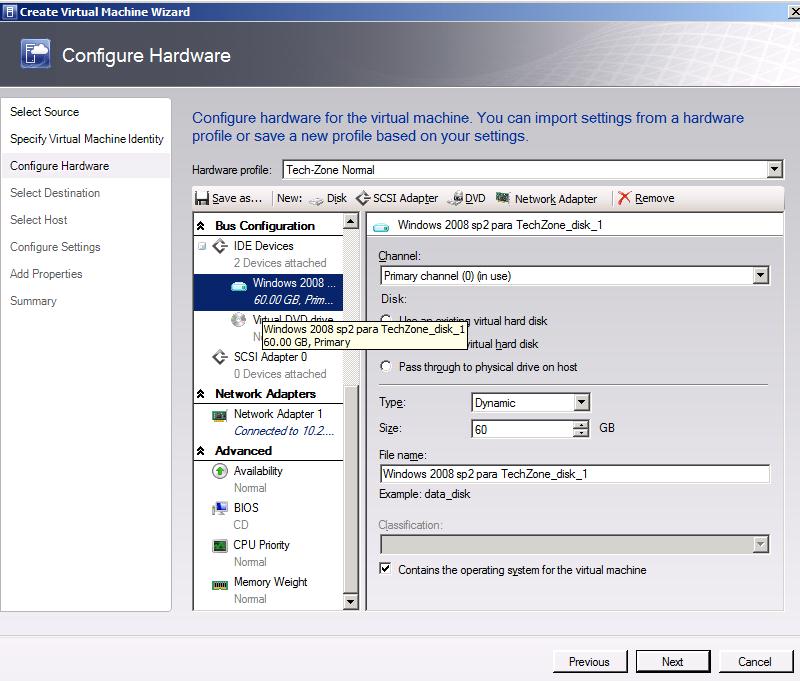
 En HARDWARE, elegir el hardware correcto, en este caso tengo un hardware template que podría aplicarse:
Solo el disco lo incremento a 60
 En destination elijo Place the virtual machine on a host…..
 y luego el Hyper-V donde se instalara, en este caso el HV-1:
En Configure Settings elegiré donde quiero que la virtual se guarde, por defecto menciona C:, en mi caso tengo un directorio en el C:\TZ VMs, que es más apropiado:
 En las propiedades solamente elijo el  sistema operativo que es aplicable a mi instalación:
 Y está listo el SUMARIO:
Presionamos CREATE
Se empieza a crear:
Ahora que instalaremos un OS de zero, pues mapeo un ISO de mi librería, para ese fin, botón derecho y propiedades del equipo
Ya en propiedades se va al Hardware Configuration y se configura que use el ISO y se marca SHARE IMAGE
Todo lo demás, lo dejamos por defecto.
Y siguiente paso START the VM
 Para ver qué ocurre nos conectamos por la CONSOLE:
 De acá es instalar el OS como siempre:

 En SCVMM 2012, veras este mensaje:
 Como que está en un UNSUPPORTED VM Configuration… entonces tenemos que usar Hyper-V para conectarnos…

Bueno con el Hyper-V tenemos esta pantalla donde se quedó como UNSUPPORTED:
 Ahora presionamos OK, le colocamos un password y continuamos:
 Ahora que es nuestra primera reiniciada, algo muy importante que vi es instalar los integration services:
 Así que a instalar, y ahora si volvemos al SCVMM 2012, y hacemos un refresh:
 Ahora si esta RUNNING:
Ahora vi que con máquinas con OS anteriores (como Windows 2008), es necesario hacer un SYSPREP en la máquina virtual… para eso ejecutar en C:\Windows\System32\sysprep
Para continuar con el template, debemos apagar el equipo (ahora si podemos conectarnos sin problemas por la consola), pero no se olviden “desconectar el ISO” si tuviera:

 Y en estado OFF, hacemos un right click al equipo y colocamos CREATE VM TEMPLATE:
 NOTA: es recomendable hacer un Clone antes, pero en mi caso yo quiero que esta máquina sea el template.. asi que continuamos…
 Colocamos un nombre:
 En configurar Hardware, no podemos hacer mucho, así que NEXT nomas:
En configure Operating System colocas el PASSWORD del equipo que hicimos anteriormente, cambio el TIME ZONE, y cambio el Operating System:
No hay que olvidarse de colocar un Product Key, fíjate ese link donde te muestro como puedes obtener para las de ‘evaluación’ J
 En select a Library Server, seleccionamos la única que tenemos J
 Seleccionamos DONDE se va guardar:
 Y DONE…a crear:
 Comienza a hacer su sysprep:
 Y bueno todo lo demás J
Si nos vamos a JOBS y Details, podemos ver que está pasando:

ya casi 5 min. Y terminó:

Si te preocupa el Warning, El Warning dice:

Algo que podemos realmente OBVIARLO, y bueno, acabas de crear un TEMPLATE!!!

SCVMM 2012, creando una libreria para ISOs

Una característica interesante que vi en el SCVMM 2012 (RC) es que se tiene una librería donde puedes colocar muchas cosas que quieras que sean parte y compartas con todos… es así, que al crear una máquina virtual, tienes la opción de seleccionar de utilizar de la librería el *.iso… 

SCVMM 2012, por defecto quiere copiar el ISO y luego tu podrás instalar y usar el ISO, eso está muy bien para evitar cualquier problema, pero yo como tengo muy poco espacio en disco externo y estoy haciendo pruebas, quiero maximizar el espacio, así que copiar cada vez el iso para cada instalación, no es una solución para mí.

 Bueno si haces lo que te digo ahí arriba, tendrás el siguiente problema (Error - 12700):

 El porqué, es que cómo este share se encuentra en un nuevo equipo (bueno la librería se encuentra en el servidor fs01), tenemos que darle permisos para que pueda ingresar. Si bien debimos compartir el fileshare con los usuarios, un detalle es que el EQUIPO también debe estar asignado (con read&only), de esta manera:
Bien!, ahora ya tiene permisos el equipo… otra cosa que hay que hacer es a la cuenta del SCVMM verificar que tiene un DOMAIN ACCOUNT en vez del Local User.. como esta cuenta ira a conectarse hasta el share pues debe tener esos privilegios:
Cambiamos por una cuenta de usuario dentro de mi dominio CLOUD1 llamada SCVMM2012User J, lo importante es que esa cuenta de dominio sea Administrador Local de tu equipo donde corre tu servicio de SCVMM:

Y ahora otro gran detalle a hacer es que debemos darle permisos de delegación al equipo, para esto es necesario configurar lo siguiente:

Configurar el CONSTRAINED DELEGATION para cada Hyper-V Host… para esto se va al Active Directory User and Computers, se selecciona el equipo que corre el Hyper-V (en este caso HV-2), se va a sus propiedades y ahí seleccionamos el Delegation TAB
Una vez ahí… seleccionamos “Trust this computer for delegation to specified services only”, también seleccionamos Use any authentication protocol y presionamos ADD, en el dialogo de ADD buscar el equipo que contiene el SCVMM library (el share server, en mi caso FS01) que tiene los ISOs y seleccionar el que dice CIFS:
Y de vuelta a nuestro Delegation tab tendremos lo siguiente:

 LISTO, ahora si ya puedes utilizar tu file server con SCVMM 2012:

martes, 29 de noviembre de 2011

Acerca de System Center Virtual Machine Manager 2012 – instalación y configuración

Como les comente anteriormente, en la charla que di en el TechZone, estuve creando un Private Cloud, la herramienta principal es justamente el System Center Virtual Machien Manager - SCVMM 2012 (en su version RC), así que estuve muy metido en eso, y gracias a esta experiencia saque algunos puntos que compartiré con todos ustedes, la parte de instalación y configuración de SCVMM está muy bien explicado en otros blogs posts, así que les hago referencia a estos para que vean, ya que fue mi punto de partida también:
Primero el:
Así tiene una idea clara de los requisitos para la instalación
Luego Instalacion y Configuracion paso a paso:
Ahmed hace una muy buena referencia a como instalar, seguí los pasos y no hay donde perderse J, en el RC funciona de la misma manera que el Beta… así que no te hagas lio, pero quizá en algunos detallitos más quieras revisar el otro STEP by STEP:
Acá se detalla desde otro enfoque algunas cosas más en la instalación y seguridad, muy interesante también, así que te recomiendo ambos J..
Bueno después de tener instalado teóricamente tendrías todo corriendo, y ahora si entenderás mis siguientes posts sobre SCVMM 2012 para seguirme… J

Y así fue mi experiencia en el TechZone 2011…

Bueno, finalmente ya termino la maratón de charlas para mí y acá tienen un resumen de lo que fue el TechZone 2011 con mis sesiones...... primero con la sesión de Windows Intune, donde tuve una asistencia bastante grande de personas (más de lo que imaginaba)

La sesión fue relativamente breve, porque más que todo me enfoque en hacer el demo, y mostrarles cómo se usa y como uso Windows Intune para monitorear mis equipos remotos.

Bueno después de eso, empezamos con MDT 2010, el lab estaba lleno, como también los asistentes realizaban las prácticas y tomaban notas :)


El día Sábado, se hizo el laboratorio de Alta Disponibilidad (HA), esta vez tardo en llenarse el lab (la concurrencia de personas no fue de las más altas), pero el lab estuvo lleno… los asistentes pudieron experimentar como configurar el iSCSI Software Target, y finalmente armar un cluster y prepara el equipo para alta disponibilidad…
 
Y finalmente mi sesión final con Construyendo mi Propia Infraestructura de Nube Privada, donde les explique como construí la nube privada para el evento TechZone… con los problemas que encontré y como los pude resolver, hasta que al final bueno estaba el TechZone Lab para todos!.. en si una experiencia muy buena para mí, y les espero en el TechZone 2012, que promete ser el mejor de la era! J

jueves, 24 de noviembre de 2011

Exponiendo en el Tech-Zone 2011 este Viernes 25 y Sábado 26

Este Viernes y Sábado estaré dando charlas y haciendo laboratorios en el evento del Tech-Zone que está organizado por Jalasoft y Fundación-Jala.. si quieren ver todos los tópicos que trataran pueden revisar la Agenda.

Entonces el Viernes a las 11:15, dare un DEMO sobre lo que es Windows Intune, esta sesión más que todo enfocara a que hace Windows Intune que es y como yo estoy usando Windows Intune :), por tanto en poco tiempo mostrare al vivo lo que pueden hacer y cómo funciona.

A las 12:00 empieza el laboratorio de Utilizando MDT para instalar tu sistema operativo Automáticamente, donde explicare un poco de lo que hace MDT 2010, y haremos toda la instalación y configuración de MDT 2010 para que puedas hacer tu deployment automático.

El día Sábado a las 11:15, hay un laboratorio de Cluster llamado: Failover Clustering y Hyper-V - Planificando tu entorno de virtualización para alta disponibilidad, donde mostrare como configurar el iSCSI Software Target para lograr tener un Cluster y como se configura este para tener los CSV (Cluster Shared Volumes) que es esencial para una infraestructura de Alta Disponibilidad. Y finalmente termina todo conmigo a a las 16:00 con la charla de Construyendo mi propia infraestructura de nube privada – IaaS, donde explicare como se puede hacer una infraestructura y los conceptos de esto, y como se reflejó la misma en los laboratorios del TechZone (porque al final ahí verán la ‘nube privada’ aplicada)…

Así son 2 días locos, y espero que los que vayan aprovechen de todas las sesiones que se están llevando a cabo, extraoficialmente ya sé que son más de 200 personas inscritas!, bueno nos vemos ahí!!!

miércoles, 2 de noviembre de 2011

Como expositor en el Taller de Instalación y Administración de Windows Server 2008 para la configuración de MDT 2010 en el evento U Tecnología 2011!

Este sábado 5 de Noviembre, estaré como expositor en los talleres organizados por la UCATEC, específicamente en el taller de Instalación y Administración de Windows Server 2008 para la configuración de MDT 2010, el cual en 2 horas y media instalarás un Windows Server 2008, configurarás todos los servicios necesarios de deployment (Active Directory, DNS, DHCP) y finalmente instalarás MDT 2010 y harás un deployment ‘automático’ de Windows. Todo con explicaciones intermedias mientras se avanza en este taller… yo lo denominaría 100% práctico, porque desde que entres al laboratorio designado para este fin, podrás empezar a trabajar en tener tu entorno de Windows Server 2008 para que puedas realizar una instalación automática de Windows!. Si estas interesado en participar entonces solo regístrate en http://www.utecnologia.com/, y también para los que saben este será un evento STEP, así que nos vemos el sábado 5 a las 8:30 AM nos vemos ahí!